






























달이 내려주는 달달한 팁, 실 생활 속 유용한 리뷰 및 각종팁을 전해 드립니다.
손택스 전자세금계산서 발급: 전자(세금)계산서 복사발급 간단하게 세금계산서 끝내는 방법!
안녕하세요. 달팁(DalTip) 입니다.
매월 같은 거래처에 세금계산서를 끊어주는 작업, 은근히 귀찮고 번거로우시죠?
매번 상대방 사업자등록번호를 조회하고 품목과 단가를 새로 타이핑하는 건 너무나 비효율적인 일입니다.
그래서 오늘은 과거의 내역을 그대로 '복붙(복사&붙여넣기)'하여 날짜만 쓱 바꿔 발행하는 '손택스 전자세금계산서 복사발급 완벽 가이드'를 준비했습니다.
스마트폰 하나로 1분 만에 끝내는 방법, 지금 바로 사진 흐름대로 따라와 주세요!
📌 1. 손택스 접속 및 사업자 계정 스위칭
먼저 손택스 앱을 실행합니다.
로그인 후 가장 먼저 해야 할 일은 내 신분을 '개인'에서 '사업자'로 스위칭(전환)해 주는 것입니다.
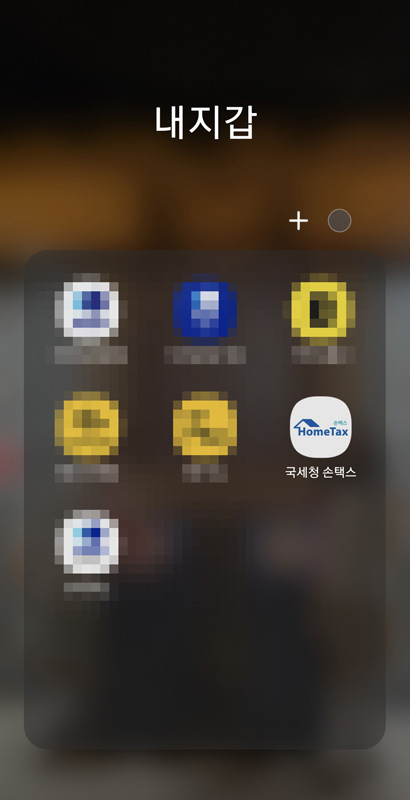
▲ 1. 스마트폰에서 손택스 앱을 실행해 주세요.
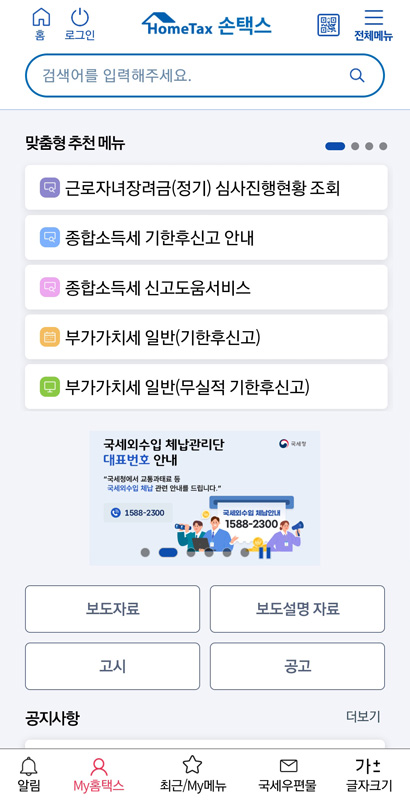
▲ 2. 손택스 메인 화면에서 로그인을 합니다.
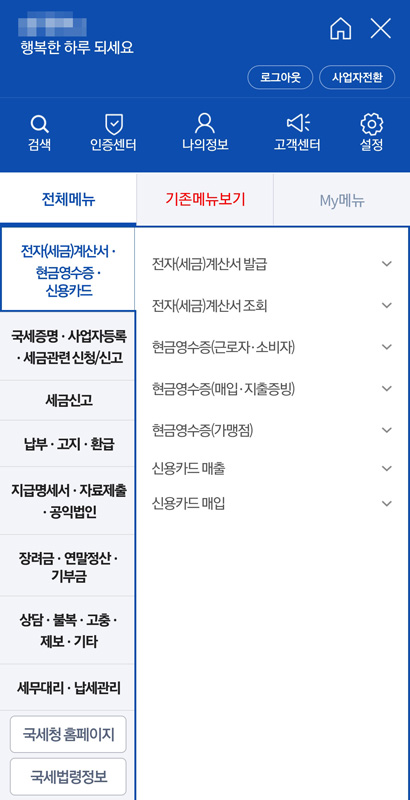
▲ 3. 상단 우측의 '사업자 전환' 버튼을 터치합니다.
운영 중인 사업장을 선택하고 나면 완료 알림 팝업이 뜹니다. 이제 세금계산서를 발행할 수 있습니다.
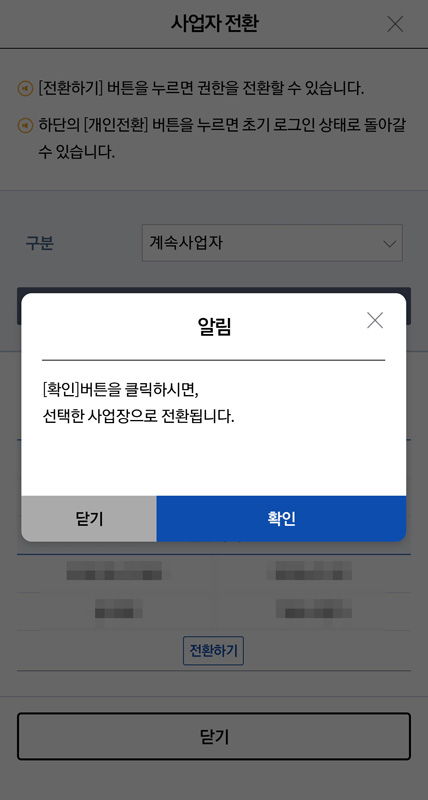
▲ 4. 운영 중인 사업장을 선택하여 전환을 진행합니다.
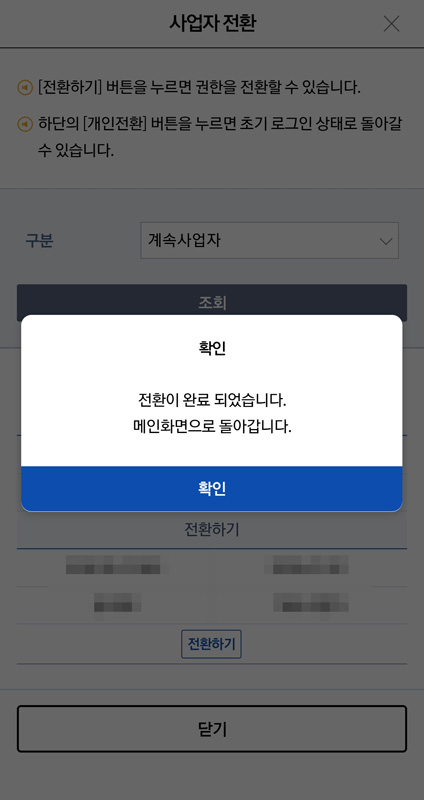
▲ 5. '사업자로 변경되었습니다'라는 완료 알림 팝업을 확인합니다.
📌 2. '복사발급' 메뉴 진입 및 과거 내역 조회
전환이 완료되었다면 상단 전체메뉴를 열고 목표 메뉴로 진입합니다. 그리고 복사발급 할 과거 전자(세금)계산서를 조회 합니다.
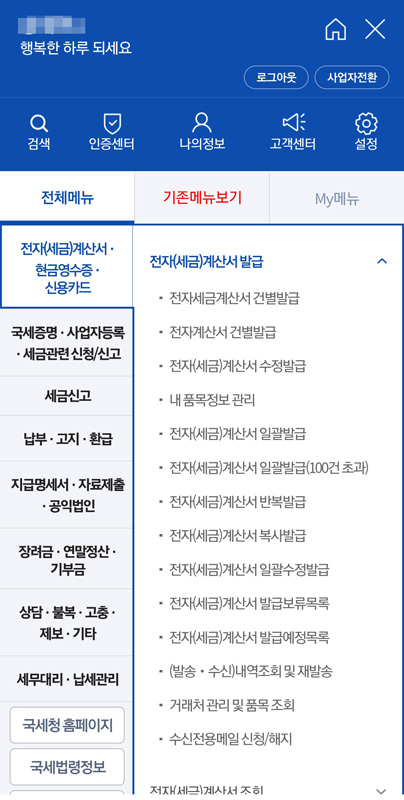
▲ 6. 메뉴에서 [전자(세금)계산서·현금영수증·신용카드]를 눌러 메뉴를 엽니다.
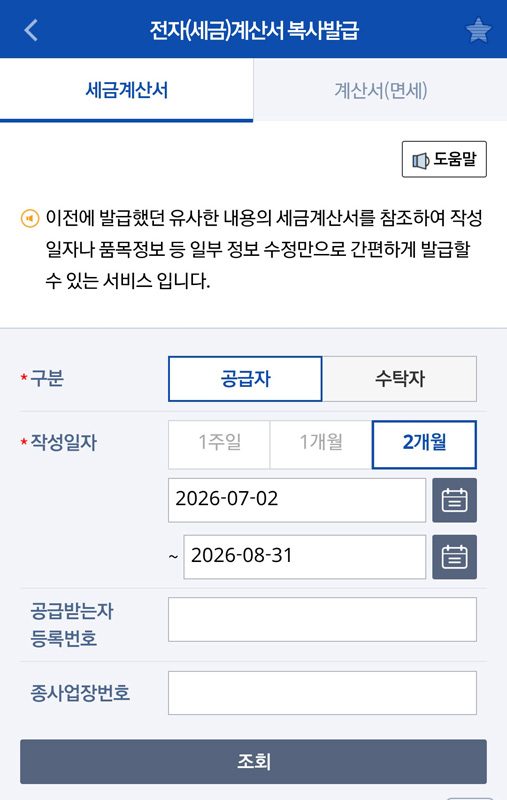
▲ 7. 하위 메뉴 중 [전자(세금)계산서 복사발급]으로 들어온 후
1주일, 1개월, 2개월 등 본인의 발행 주기에 맞춰 조회 합니다.
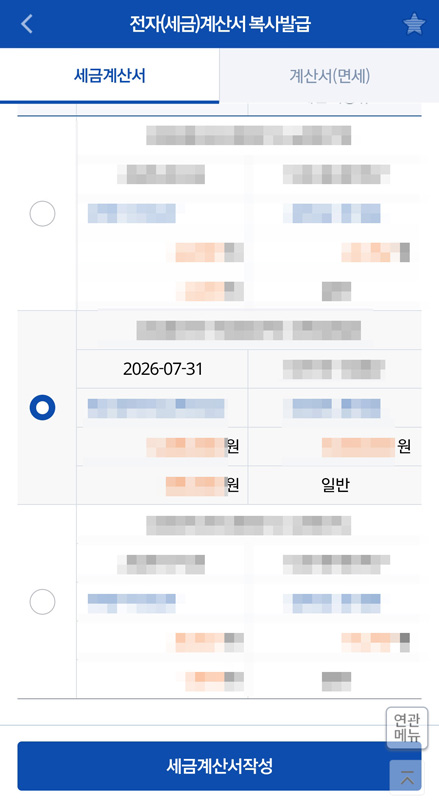
▲ 8. 하단으로 스크롤하여 복사할 대상을 선택 후 [세금계산서 작성]을 누릅니다.
📌 3. 정보 확인 및 수정
화면이 넘어가면 과거 거래처 정보가 그대로 조회됩니다. 여기서 날짜와 금액 등을 최신화하는 수정작업이 가장 중요합니다.
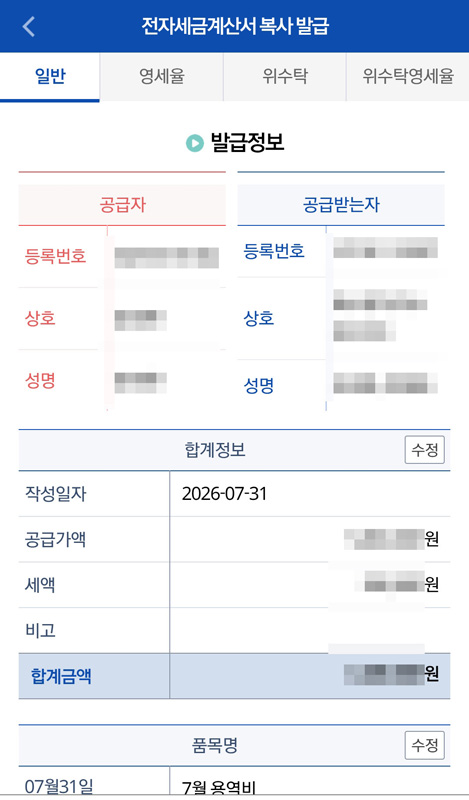
▲ 9. 스크롤을 내려 [합계정보] 영역 우측의 [수정] 버튼을 눌러줍니다.
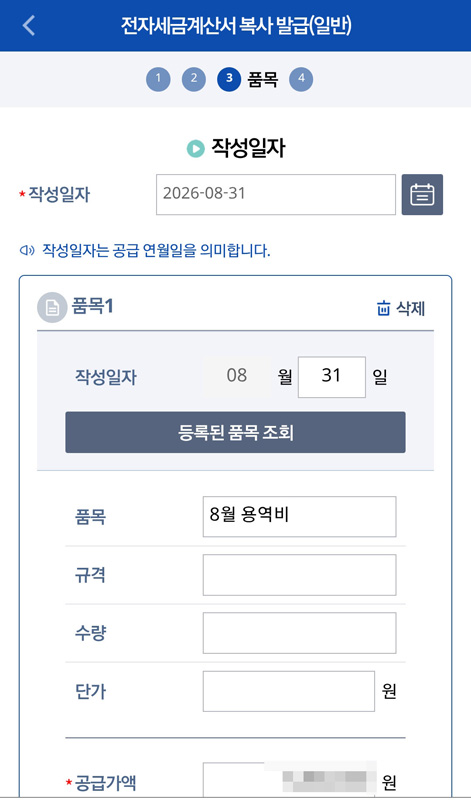
▲ 10. 작성일자를 오늘(발급) 날짜로 변경하고, 품목 및 단가도 맞는지 확인 및 수정 합니다.
🔴 [가산세 주의!] 복사발급 시 '작성일자' 수정은 필수!
복사발급 기능은 편리하지만, 치명적인 함정이 하나 있습니다.
바로 '작성일자'까지 과거 날짜 그대로 복사된다는 점입니다.
무심코 수정 없이 그대로 발행해 버리면, 이미 마감된 지난달에 세금계산서를 지연 발급한 것으로 처리되어 '지연발급 가산세(공급가액의 1%)' 폭탄을 맞을 수 있습니다.
반드시 수정 화면에서 작성일자를 '오늘 날짜(또는 실제 거래일)'로 변경해 주셔야 합니다.
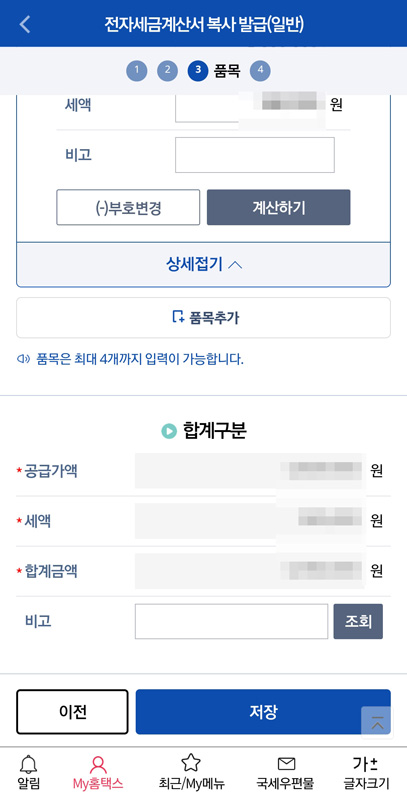
▲ 11. 가장 하단 합계구분 확인 후 [저장]을 누르고, 발급정보로 이동 팝업에서 [확인]을 누릅니다.
📌 4. 최종 미리보기 및 발급
이제 발급 전 마지막 검수 단계입니다. 입력된 값에 이상이 없는지 최종적으로 한번 더 확인 후 발급 처리 합니다.
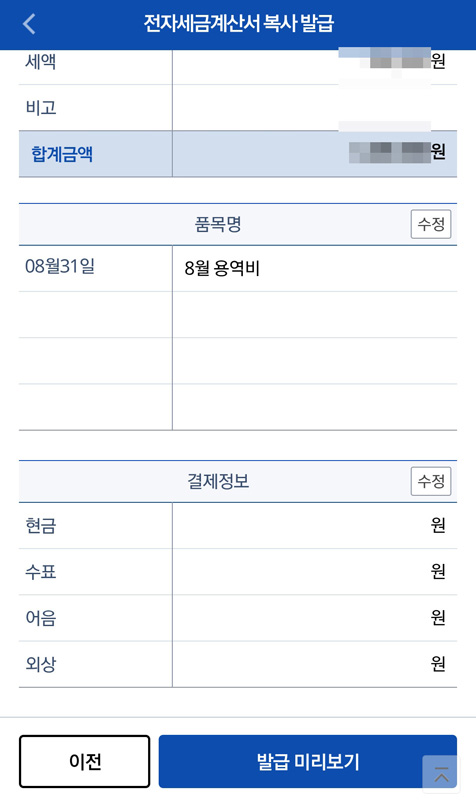
▲ 12. 화면 가장 하단으로 스크롤하여 [발급 미리보기] 버튼을 터치합니다.
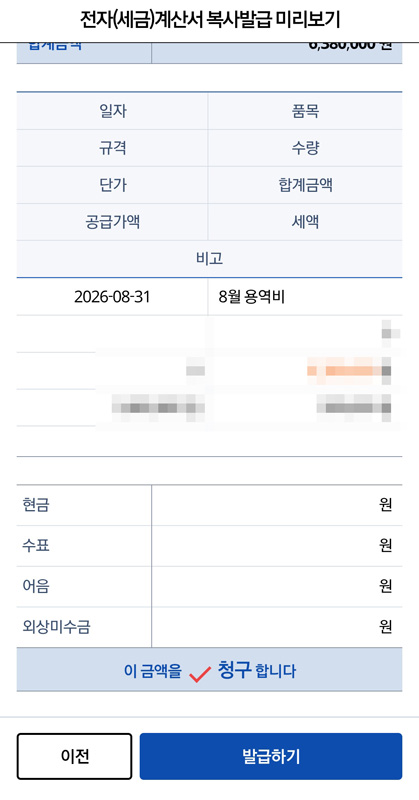
▲ 13. 내역을 최종 확인한 뒤 하단의 [발급하기] 버튼을 누르면 모든 과정이 끝납니다!
공동인증서나 간편인증 등 서명 과정만 거치면 1분 컷 세금계산서 복사발급이 완벽하게 완료됩니다.
세금계산서 발급, 무사히 마치셨나요?
👇 부가가치세 셀프 신고하는 법도 함께 알아보세요! 👇
(※ 스마트폰 하나로 끝내는 팁을 확인하세요 📝)
🏁 마치며
혹시라도 몰랐던 분들께 조금이라도 도움이 되길 바라며, 준비해 보았습니다.
꾸준히 좋은 팁들을 많이 쏟아낼 수 있도록 여러분의 많은 관심과 응원 부탁 드립니다.
이상, 달팁이었습니다.



완도식당 시흥시청본점
달팁 추천신선한 해산물과 정성스레 우려낸 깊은 맛으로 시흥시청 인근 직장인과 미식가들의 사랑을 받는 든든한 한 끼 전문 식당입니다.
댓글