

































달이 내려주는 달달한 팁, 실 생활 속 유용한 리뷰 및 각종팁을 전해 드립니다.
2026년 손택스 부가가치세: 셀프신고 방법 정리
안녕하세요. 달팁(DalTip) 입니다.
벌써 2026년 1기 확정 부가가치세 신고의 달 7월입니다.
달팁도 개인사업자 전환 이후 처음으로 국세청 문자를 받았는데요. 받는 순간부터 머리가 지끈 지끈 하였습니다. 경험도 없고, 하는 방법도 모르다 보니 언제나 사업이란 하루하루가 시련과 도전의 연속 같습니다.
그래도 마음을 가다듬고 하나씩 진행해 보면서 어떻게 셀프로 부가가치세 신고를 해냈는지 정보공유를 위한 글을 시작해 보겠습니다.
🚀 1. 손택스 로그인 및 사업자 계정 전환
가장 먼저 손택스 앱에 접속해 개인 공동인증서/간편인증으로 로그인한 뒤, 내 신분을 '개인'에서 '사업자'로 스위칭(전환)해 주어야 합니다.
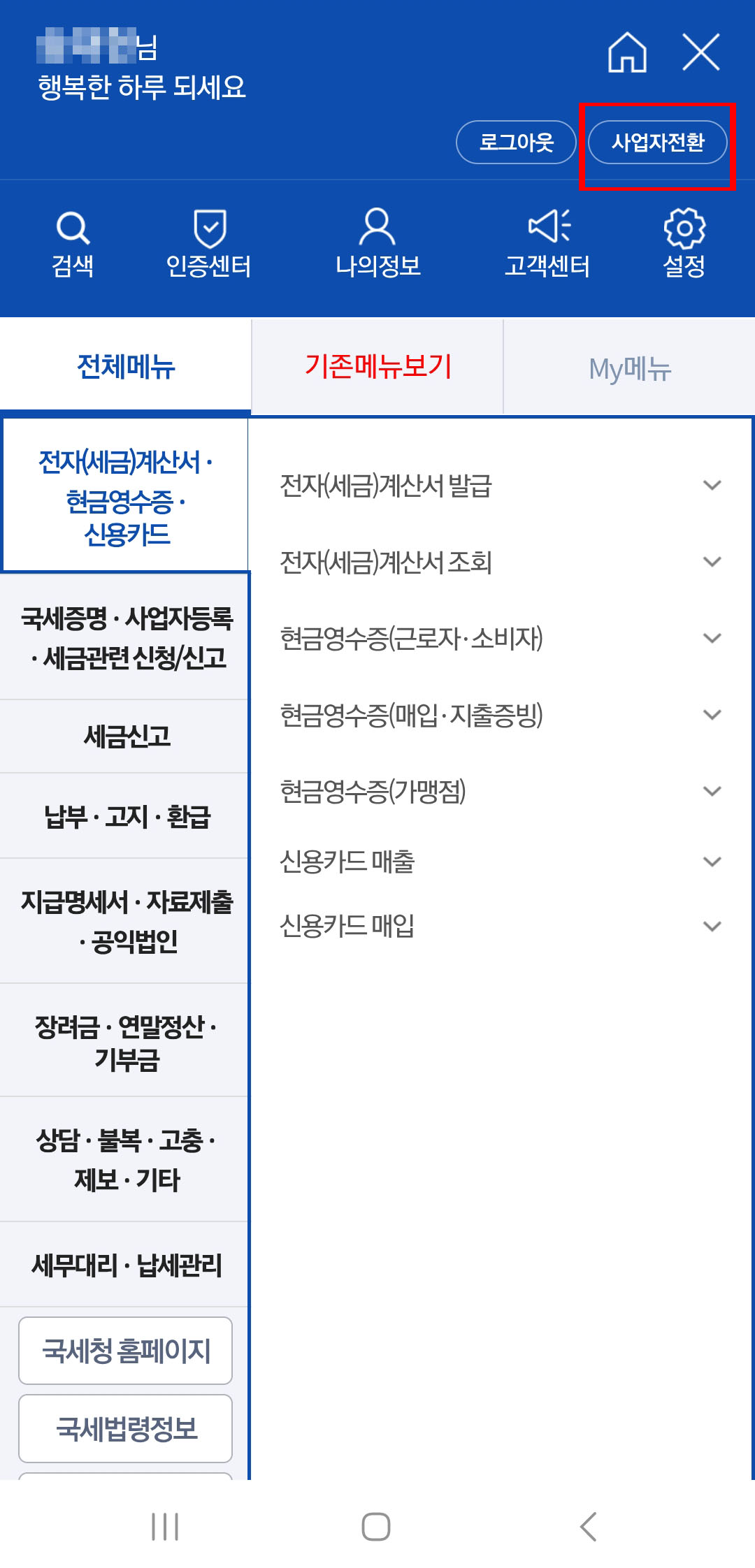
🚀 2. 부가세 신고 메뉴 진입 및 기본 정보 불러오기
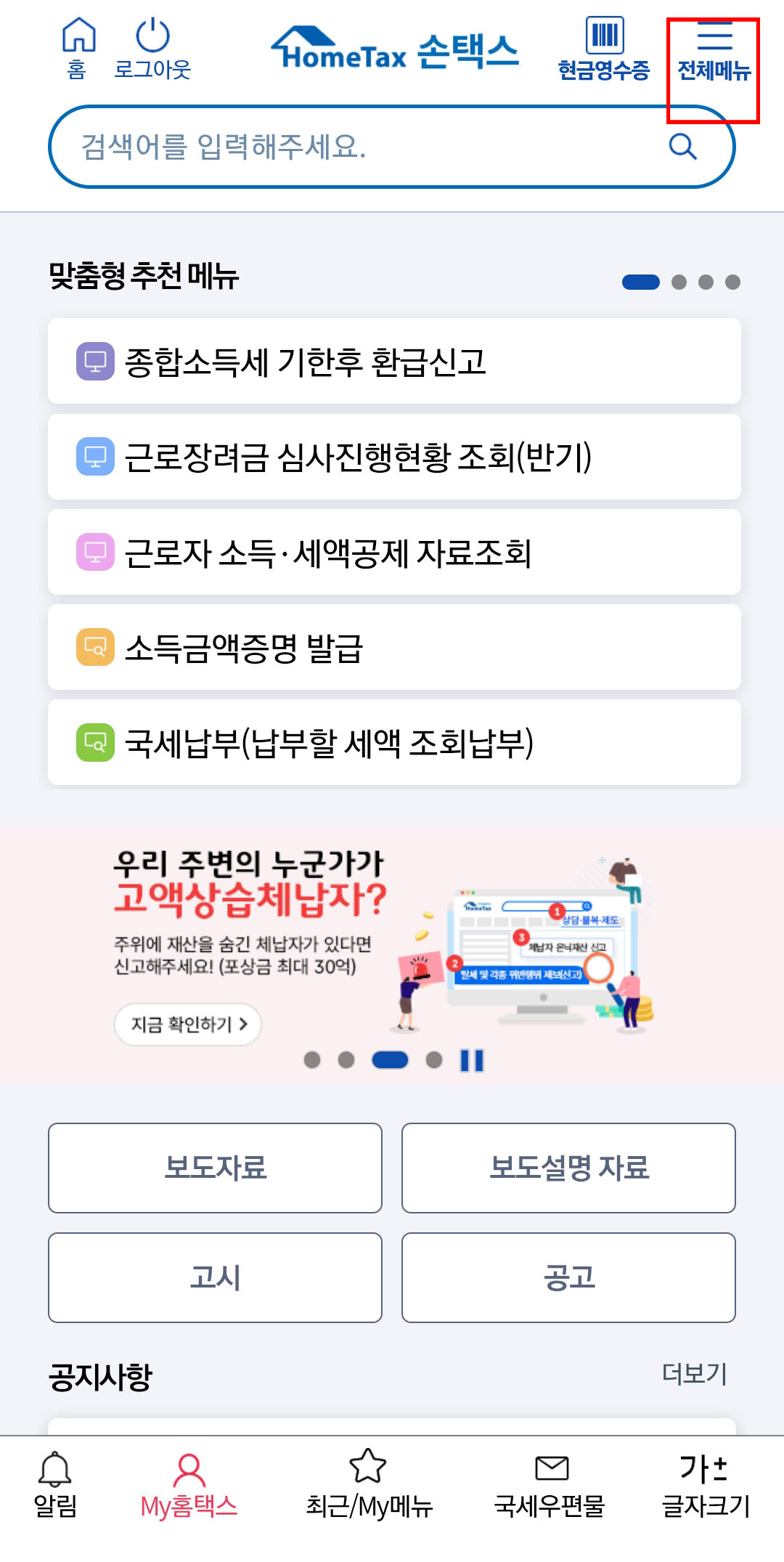
앱 메인 화면 우측 상단 [전체메뉴 > 세금신고 > 부가가치세 신고 > 부가가치세 일반과세자 정기신고] 메뉴로 진입합니다.
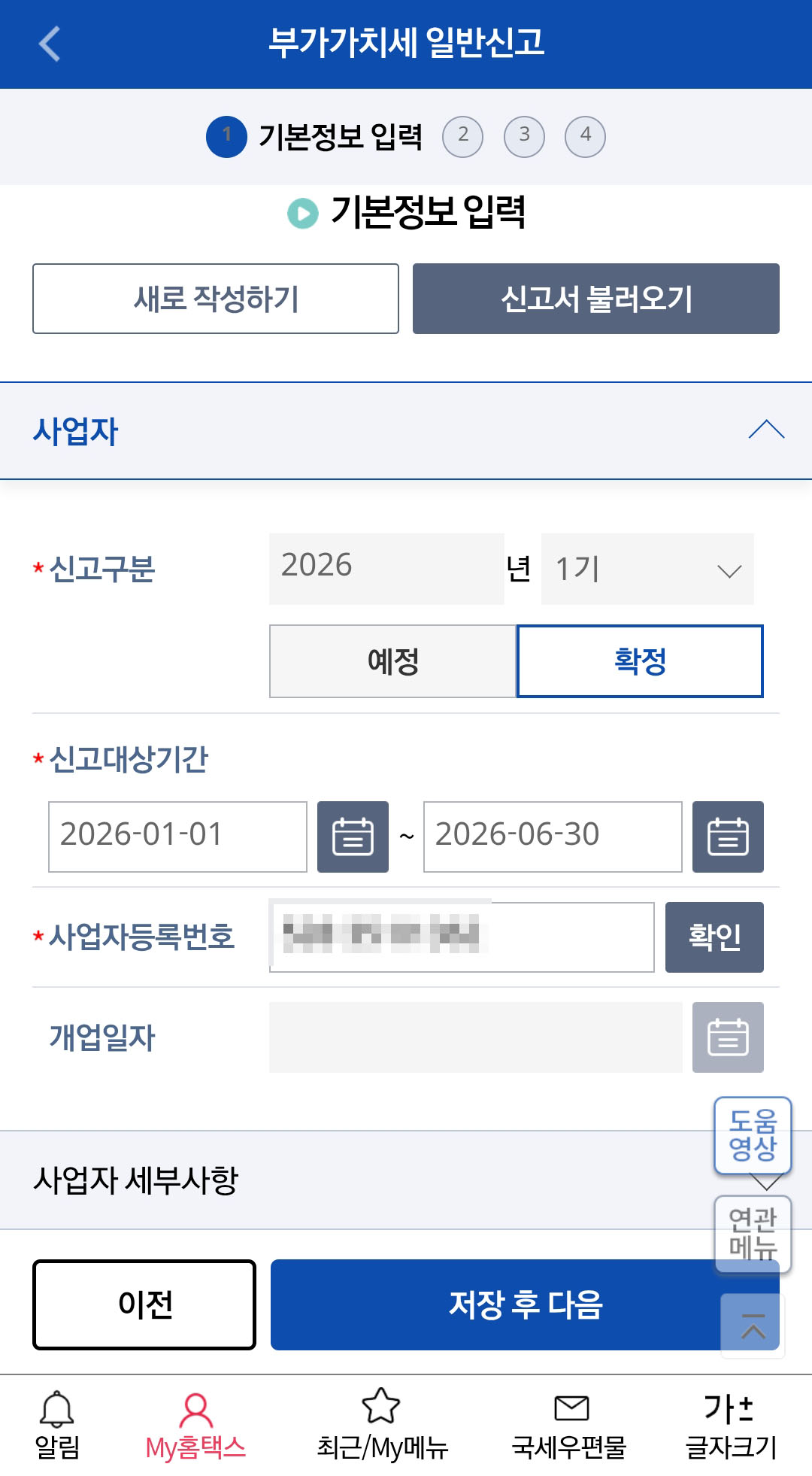
▲ 사업자등록번호 옆 '확인' 버튼을 누르면 내 사업장 정보가 자동으로 로드됩니다.
🚀 3. 입력서식 선택 (💡 숨겨진 공제 혜택 꼭 체크!)
화면을 보면 어떤 건 체크되어 있고 어떤 건 빠져 있어서 "내가 뭘 더 체크해야 하나?" 당황하실 수 있습니다. 하지만 걱정 마세요. 국세청 시스템이 사장님의 '업종코드'(IT, 개발, 서비스업 등)를 기반으로 필수 서식을 자동 매핑해 둔 것입니다.
단, 여기서 무조건 수동으로 하나 추가해 주셔야 할 항목이 있습니다!
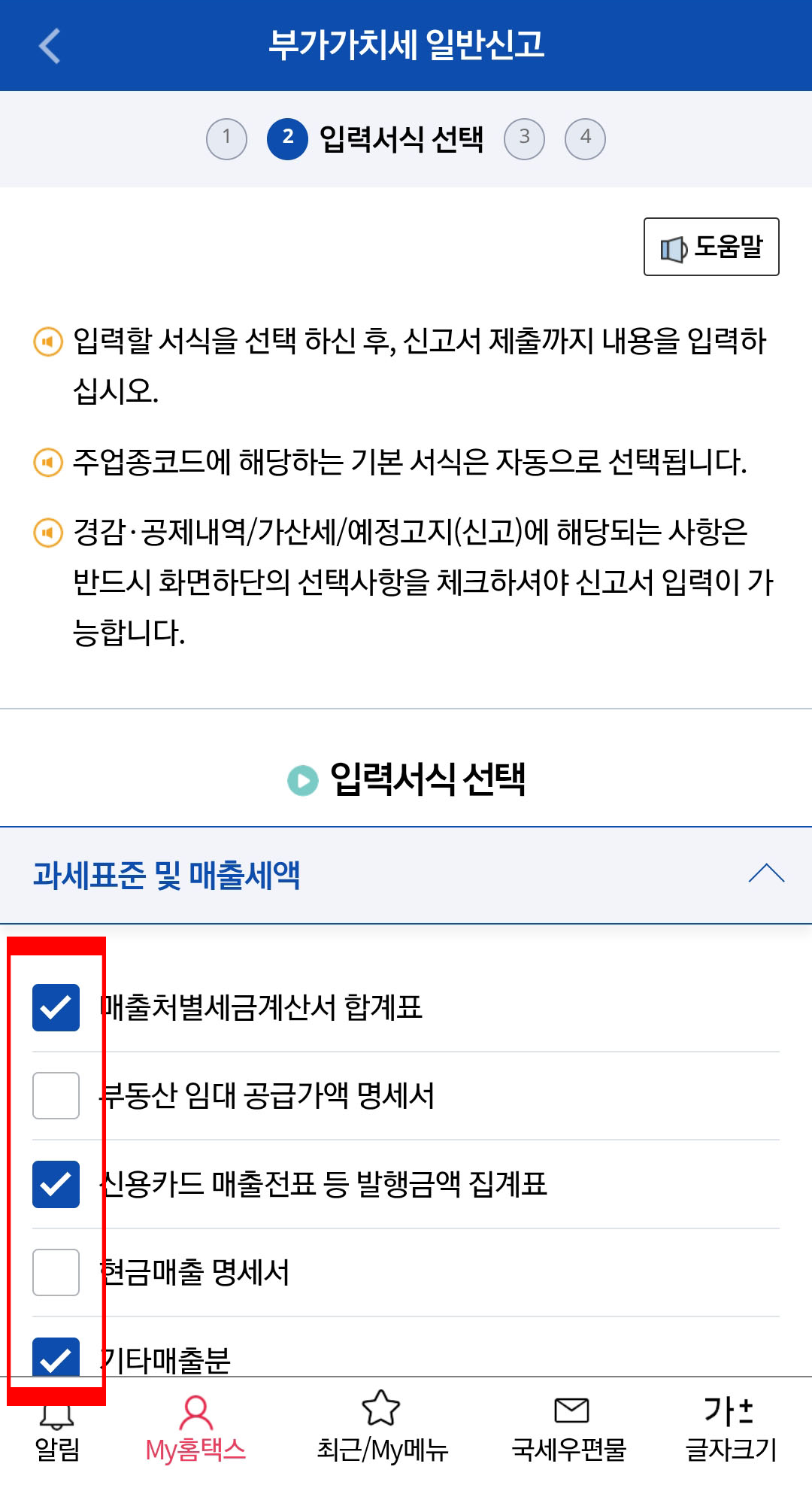
▲ 스샷에 안나왔지만 스크롤하여 리스트 중 [전자세금계산서 발급세액 공제 신고서]를 반드시 체크해 주세요!
이걸 체크해야 내가 이번 상반기에 거래처에 끊어준 전자세금계산서 1건당 200원씩 피 같은 세금을 할인받을 수 있습니다. 체크 후 [저장 후 다음]을 눌러주세요.
🚀 4. 매출 신고 (내가 번 돈 입력하기)
이제 본격적인 데이터 입력입니다. [과세표준 및 매출세액] 리스트에서 [과세 세금계산서 발급분] 우측의 [작성] 버튼을 터치합니다.
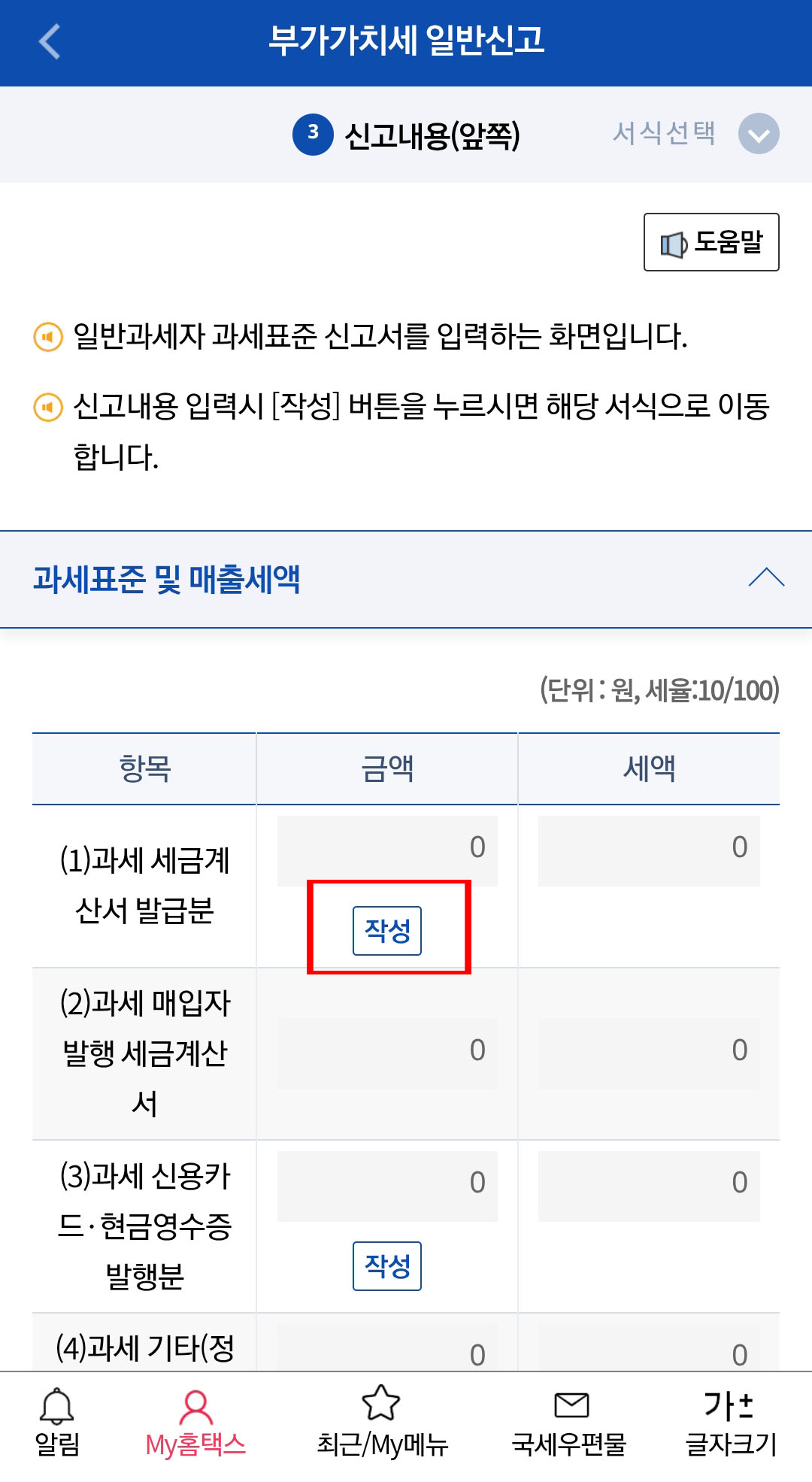
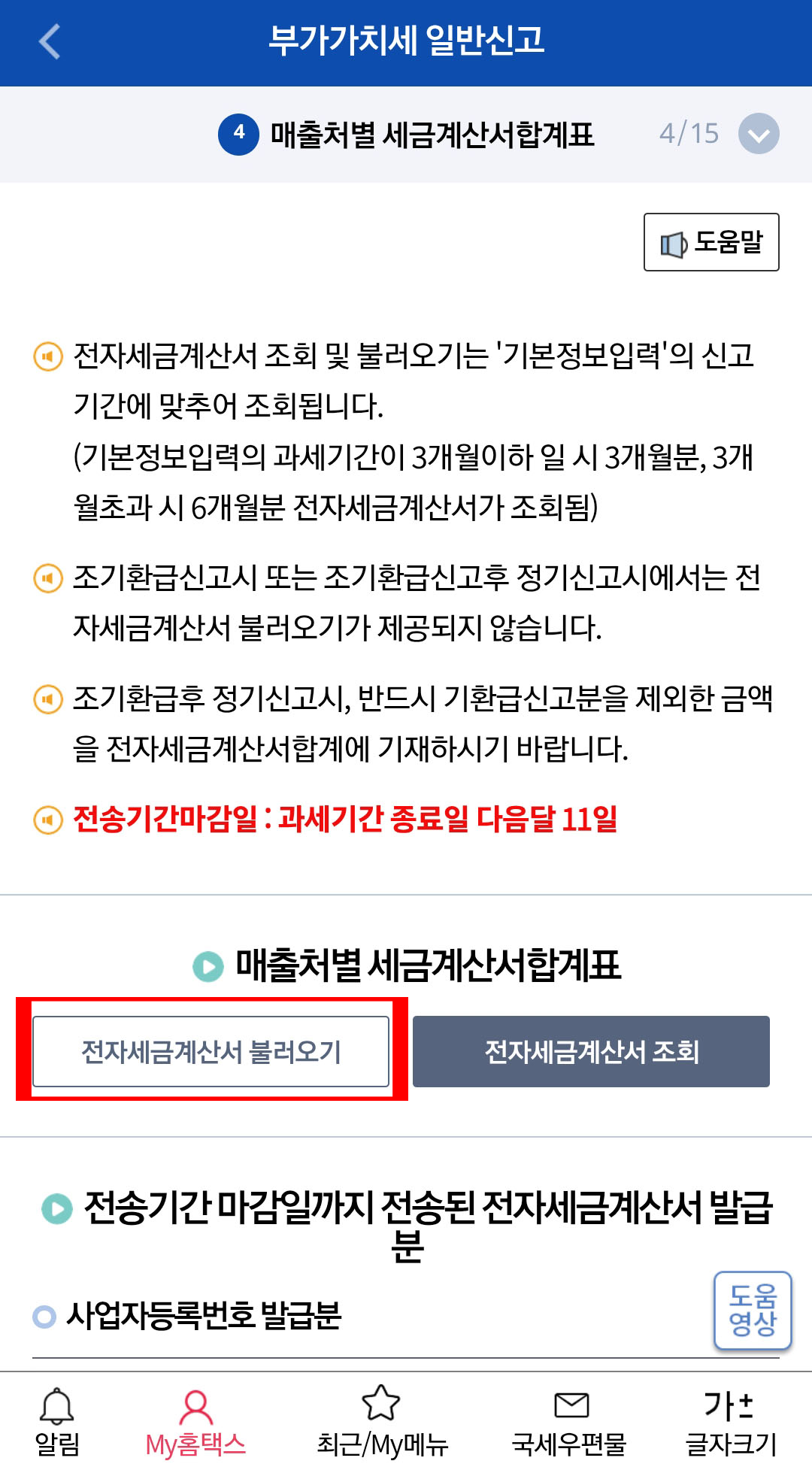
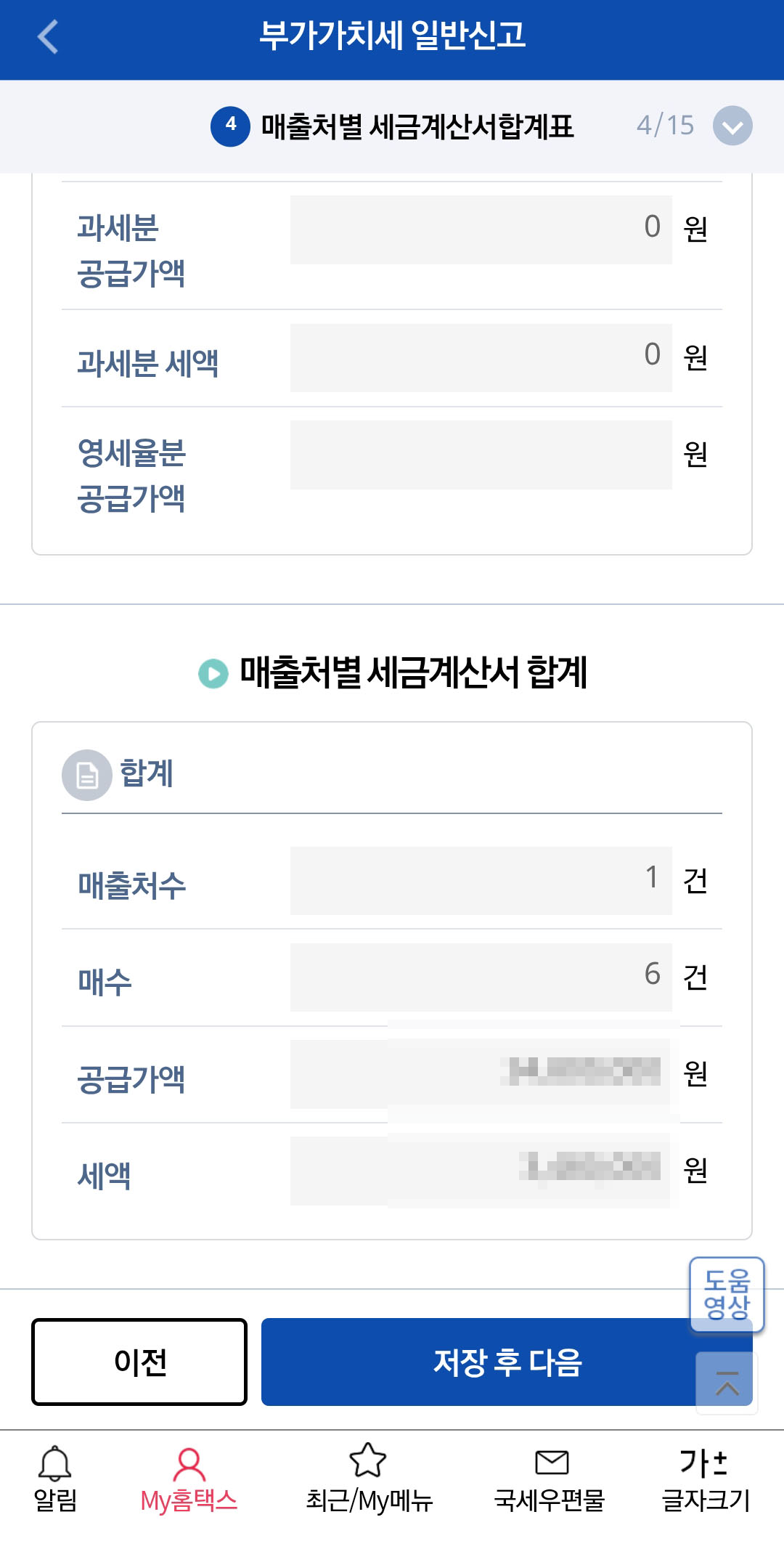
직접 입력할 필요 없이 [전자세금계산서 불러오기] 버튼만 누르면 국세청 DB에 있는 내 매출 내역이 1원 단위까지 쫙 딸려옵니다.
*참고: 그 아래 있는 '과세 신용카드·현금영수증 발행분'은 일반 소비자에게 카드를 긁어준 내역을 적는 곳입니다. B2B 거래로 세금계산서만 끊어주시는 1인 기업이라면 적을 필요 없이 무시하시면 됩니다!
🚀 5. 매입세액 공제 (왜 0원일까?)
스크롤을 내려 [매입세액] 항목을 봅니다. [세금계산서 수취분 일반매입] 작성 버튼을 눌렀더니 0원이라고 뜬다고요?
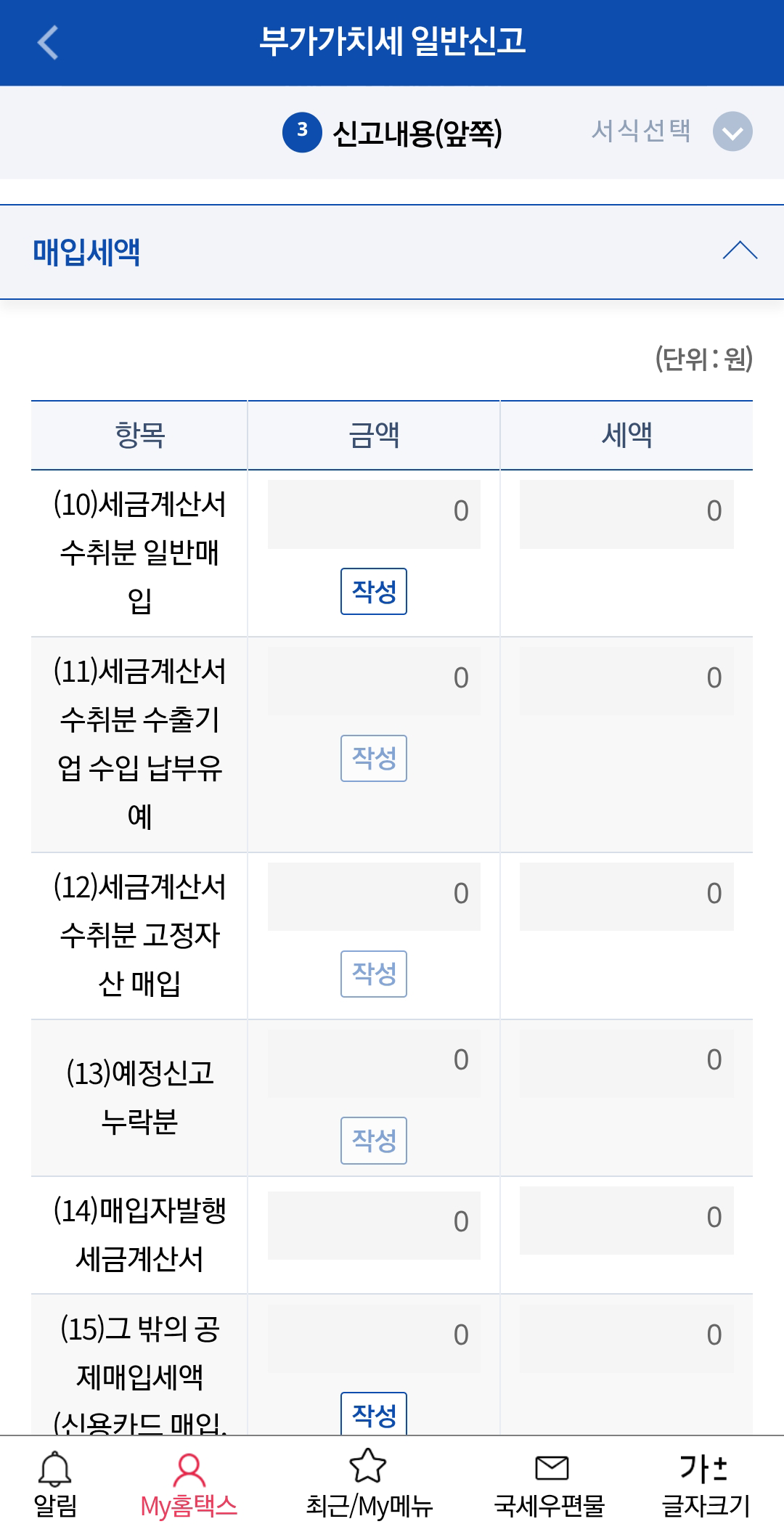
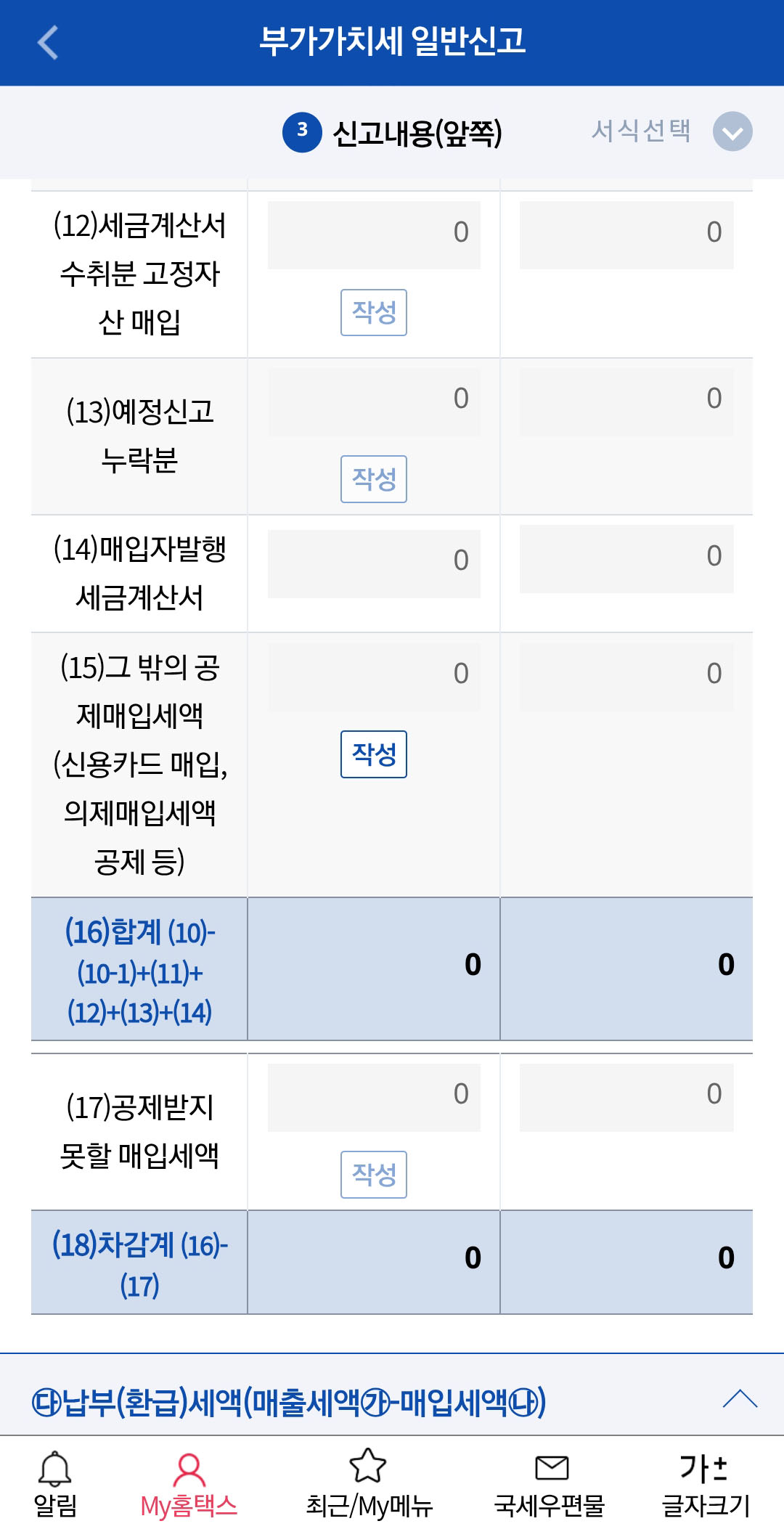
이건 에러가 아니라 100% 정상입니다. 이 항목은 '내가 다른 업체로부터 세금계산서를 끊고 돈을 지불한 내역'을 뜻합니다. IT 1인 기업이나 프리랜서분들은 고정 사무실 임대료를 내지 않는 이상 이 항목이 0원인 게 디폴트입니다. 우리가 쓴 비품 구매나 식대는 신용카드로 결제했기 때문에 여기 잡히지 않습니다. 0원인 상태로 [입력완료]를 눌러 빠져나옵니다.
🚀 6. 신용카드 매입 공제 (⚔️ 진짜 세금 방어전!)
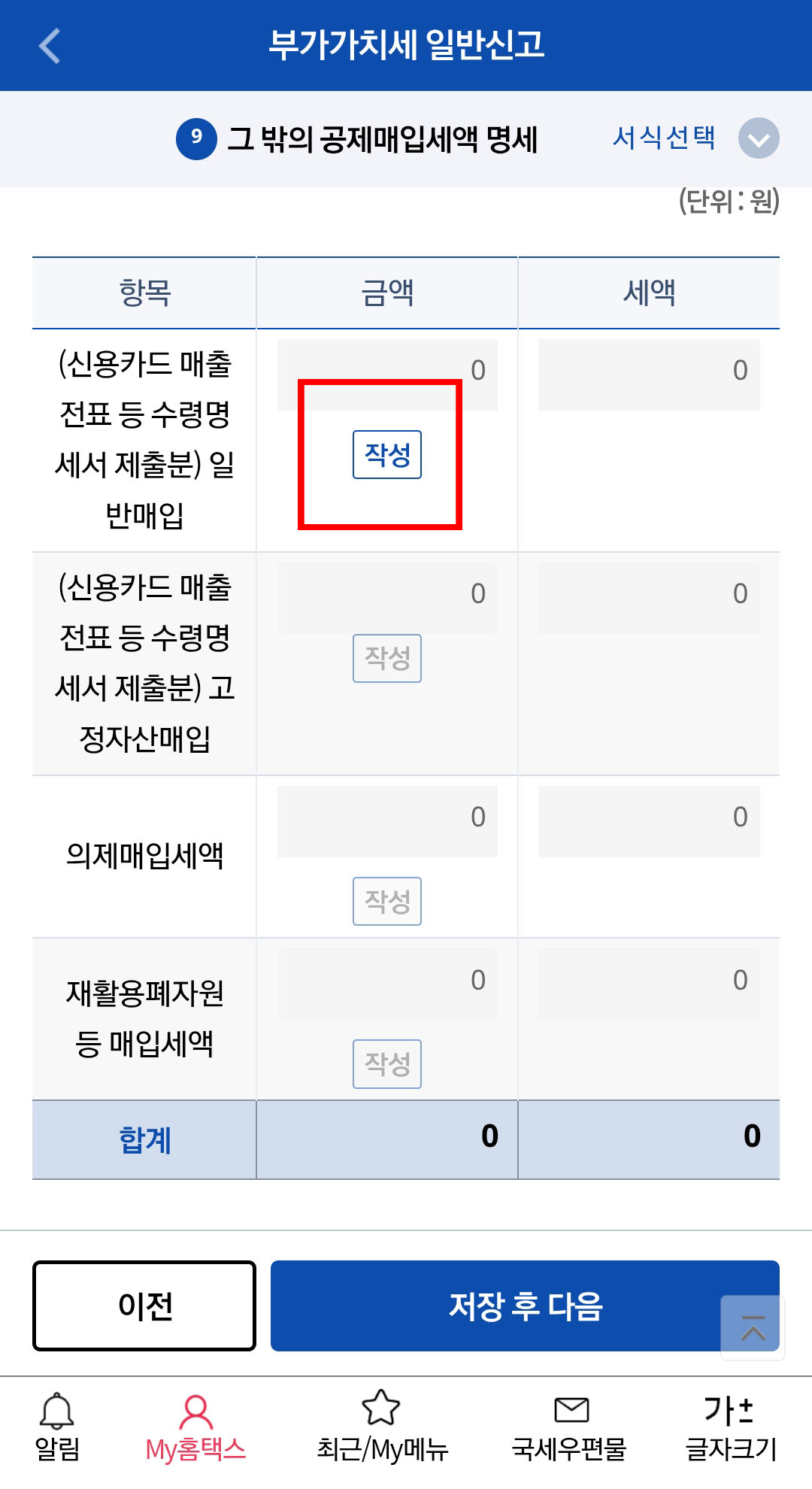
이제 피 같은 내 세금을 깎아줄 진짜 전장입니다. 메인 화면으로 복귀하여 [그 밖의 공제 매입세액 (신용카드 매입, 의제매입세액 공제등)] 우측의 [작성] 버튼을 터치하여 들어갑니다.
화면이 넘어가면 아래 첫 번째 사진처럼 [그 밖의 공제매입세액 명세] 화면이 나옵니다. 여기서 첫 번째 줄에 있는 '(신용카드 매출전표 등 수령명세서 제출분) 일반매입' 항목 안의 [작성] 버튼(빨간 박스)을 한 번 더 터치합니다.
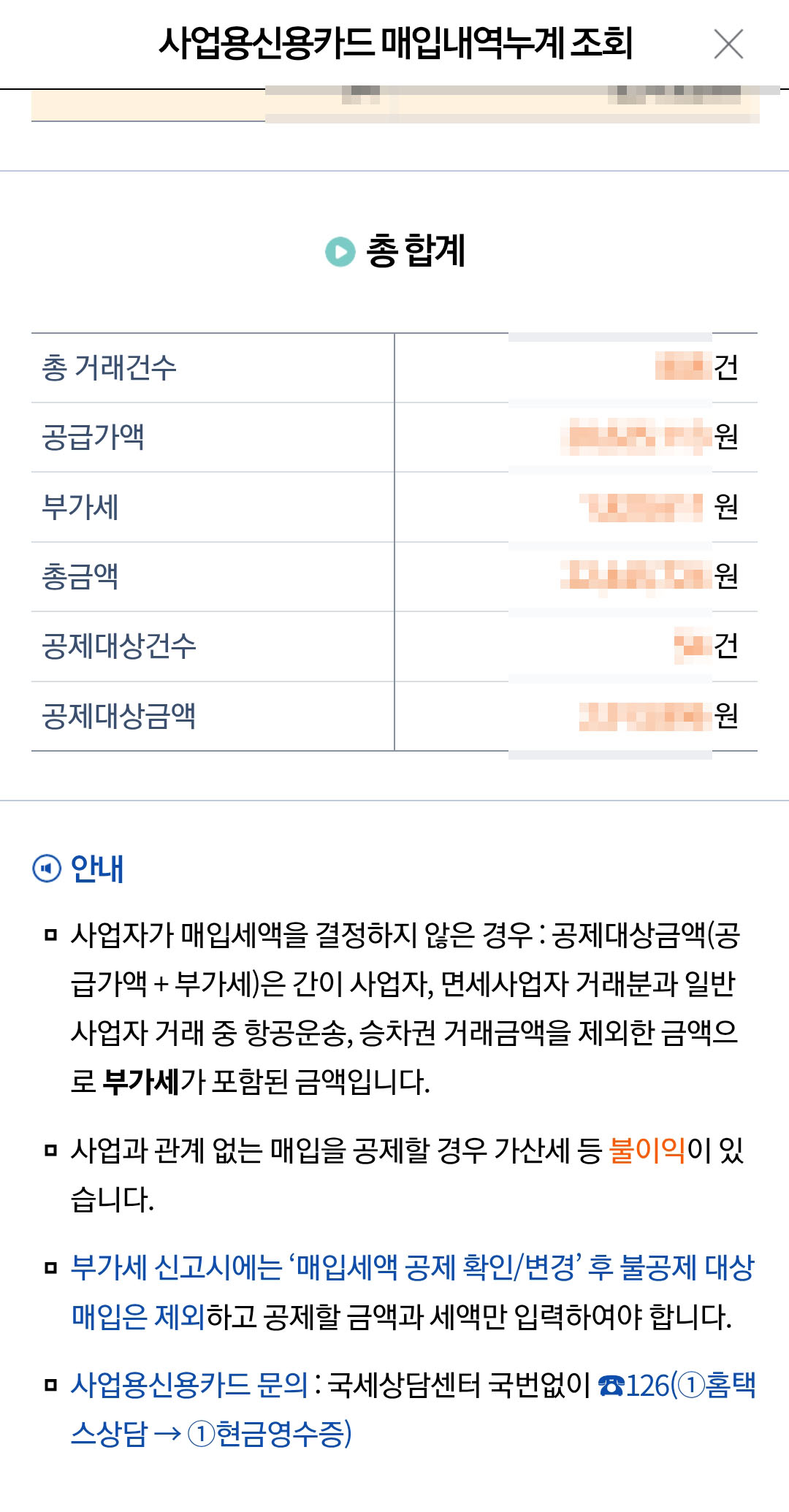
🚨 [가산세 주의!] 모바일 손택스 입력 폼의 치명적 함정
위 두 번째 사진(조회 팝업 화면)을 잘 봐주세요! 표를 보면 위에서 두 번째 줄에 '공급가액'이 있고, 맨 밑줄에 '공제대상금액'이 있습니다.
입력 폼에서 '공급가액'을 적으라고 하니, 무심코 위쪽 두 번째 줄에 있는 큰 금액(전체 공급가액)을 그대로 복붙하시는 분들이 많습니다! 이러면 가족 외식비, 편의점 결제 등 불공제 내역까지 몽땅 사업용으로 둔갑하여 추후 무거운 가산세 폭탄을 맞게 됩니다.
✔️ 달팁의 디버깅 솔루션:
우리가 실제로 폼에 입력해야 할 건 표 아래쪽에 있는 '공제대상건수'와 그에 해당하는 진짜 원금(공급가액)입니다. 그런데 스샷을 보시면 맨 밑에 원금과 세금이 합쳐진 [공제대상금액] 총액 하나만 띡 던져주죠. 여기서 당황하지 말고 계산기를 켭니다.
[공제대상금액 총액] ÷ 1.1 = 진짜 공급가액 (원금)
(예: 총액 3,300,000원 ÷ 1.1 = 공급가액 3,000,000원).
계산된 진짜 공급가액(예시 기준 300만 원)을 빈칸에 넣으면, 시스템이 알아서 10%의 금액(30만 원)을 세액으로 채워줍니다.
안전하게 입력을 마쳤다면 [저장 후 다음]을 눌러 빠져나옵니다.
🚀 7. 과세표준명세 수기 입력 (에러 방지)
[신고내용(앞쪽)] 메인 화면으로 랜딩되면 '과세표준명세서를 작성하지 않았습니다'라는 경고가 뜰 수 있습니다. 당황하지 마세요. 내가 번 돈이 정확히 어떤 카테고리(업종)에서 나왔는지 시스템에 매핑(분류)해 주는 필수 단계입니다.
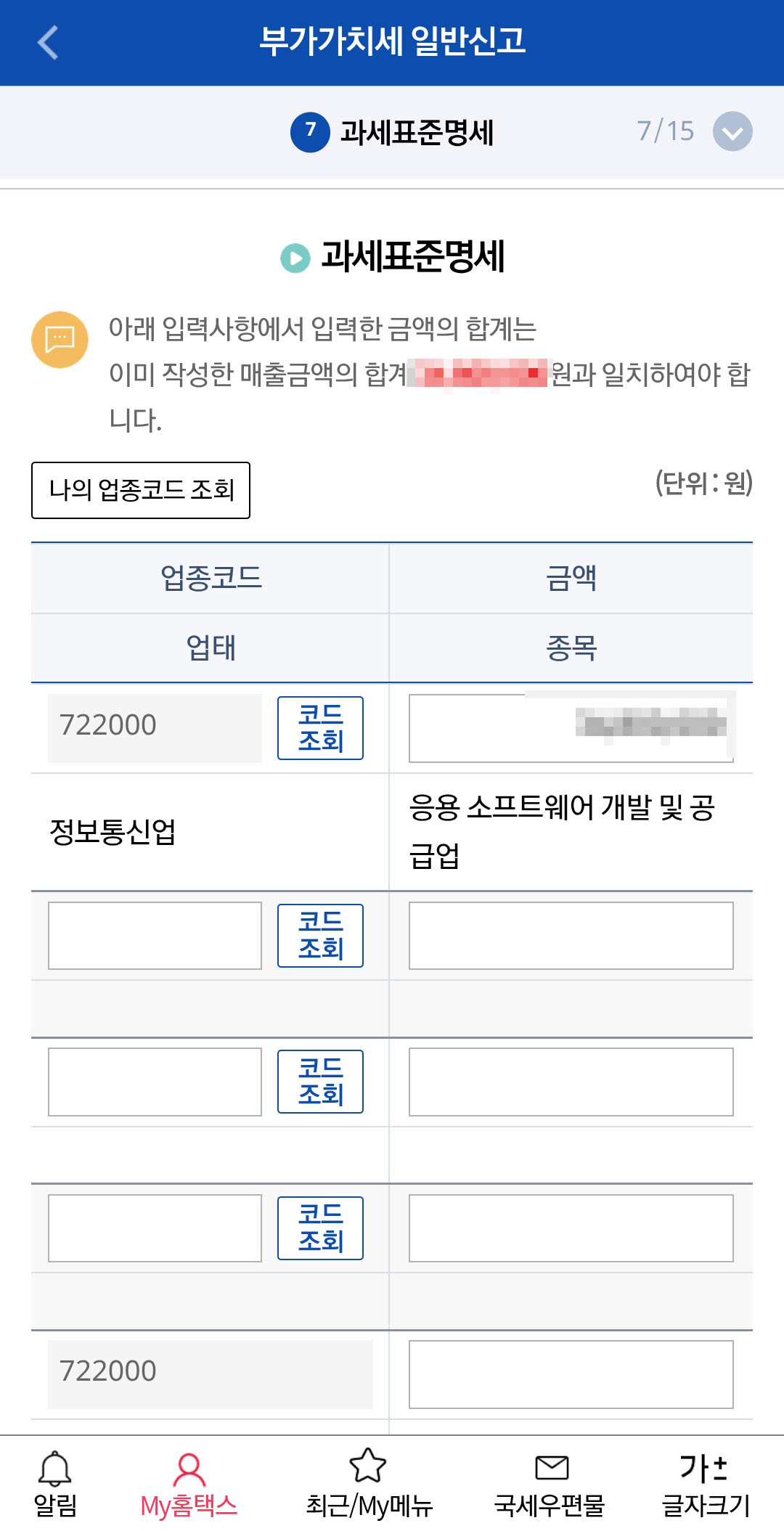
본인의 주력 업종코드(예: 722000 소프트웨어 개발) 빈칸에 이번 상반기 총매출액(부가세 제외 원금)을 수기로 타이핑해 줍니다. 여러 업종코드가 있다면 실제 매출이 발생한 코드에만 금액을 배분해 적으면 됩니다.
🚀 8. 공제 혜택 확인하기
제출 버튼을 누르기 전에 마지막 보너스를 챙겨야 합니다. 신고서 화면 하단에서 아래 두 가지를 확인하여 작성해 주세요.
- 전자신고 세액공제: 스마트폰(전자)으로 직접 셀프 신고한 납세자에게 주는 보너스입니다. [작성]을 누르면 5,000원 공제가 자동 세팅됩니다.
- 전자세금계산서 발급세액 공제: [작성]을 눌러 들어가면, 내가 상반기에 발급한 세금계산서 건수만큼(예: 6건) 자동으로 건당 200원씩 계산되어(예: 1,200원) 추가로 세금이 차감 됩니다.
🚀 9. 최종 제출 및 납부
드디어 모든 입력과 공제가 끝났습니다.
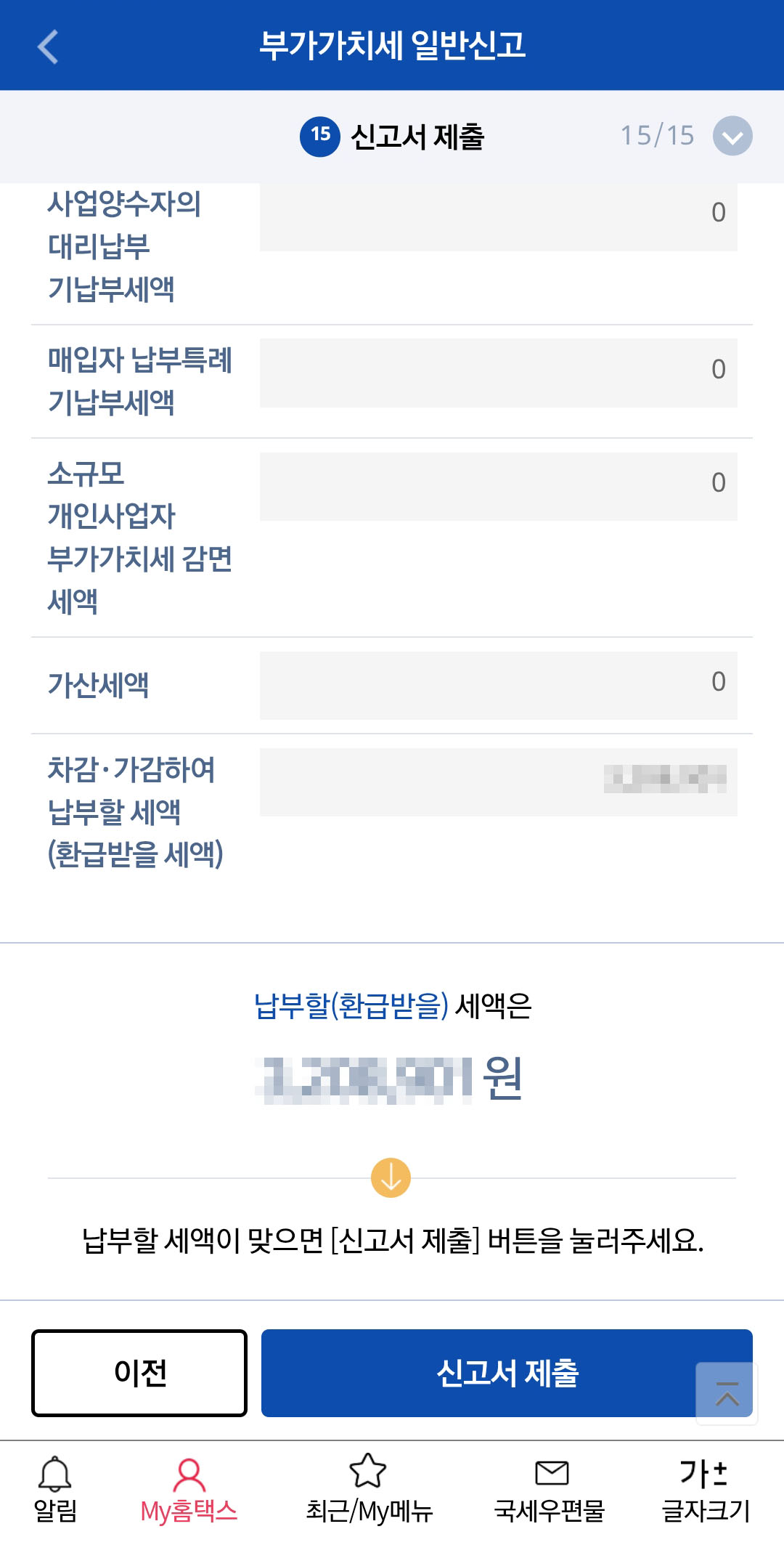
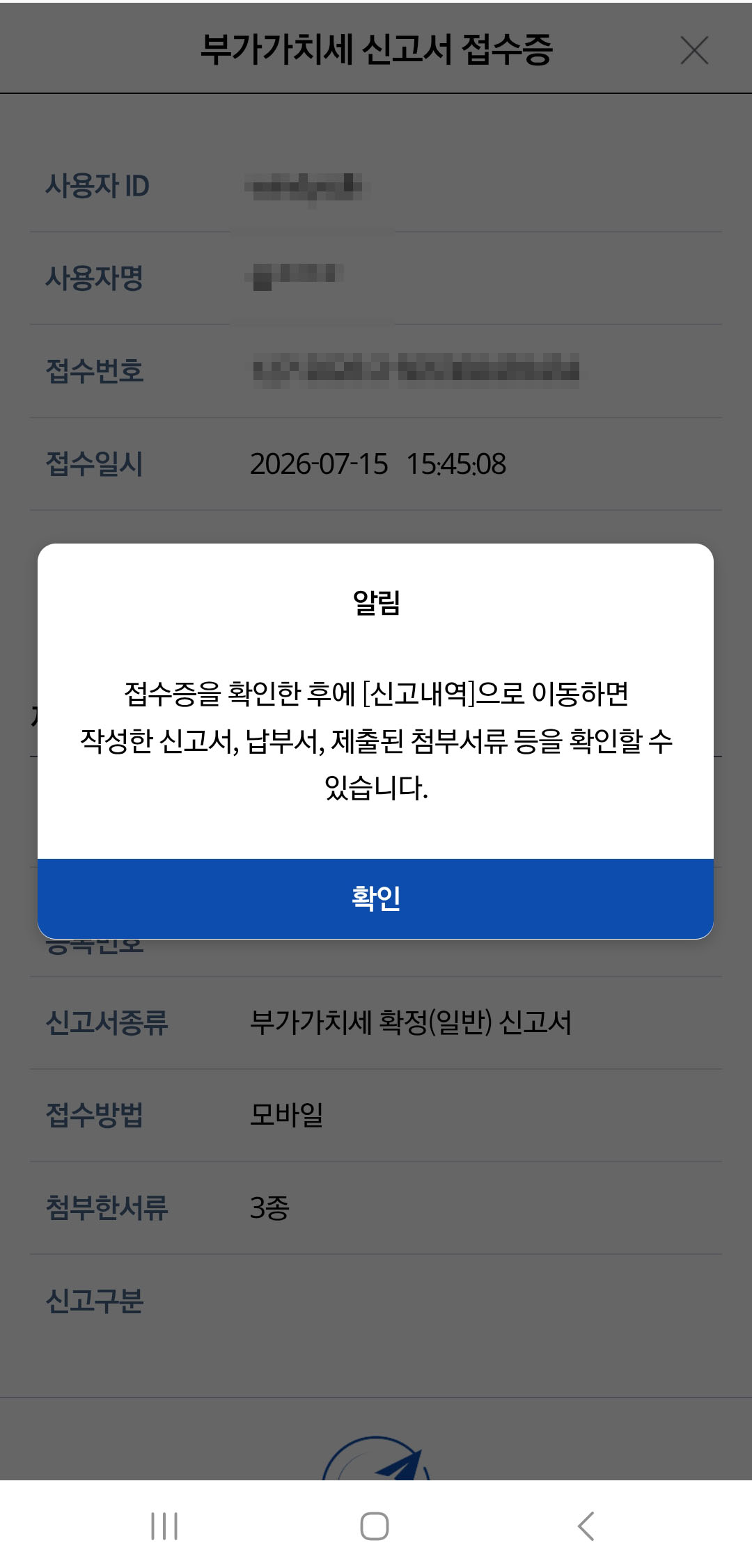
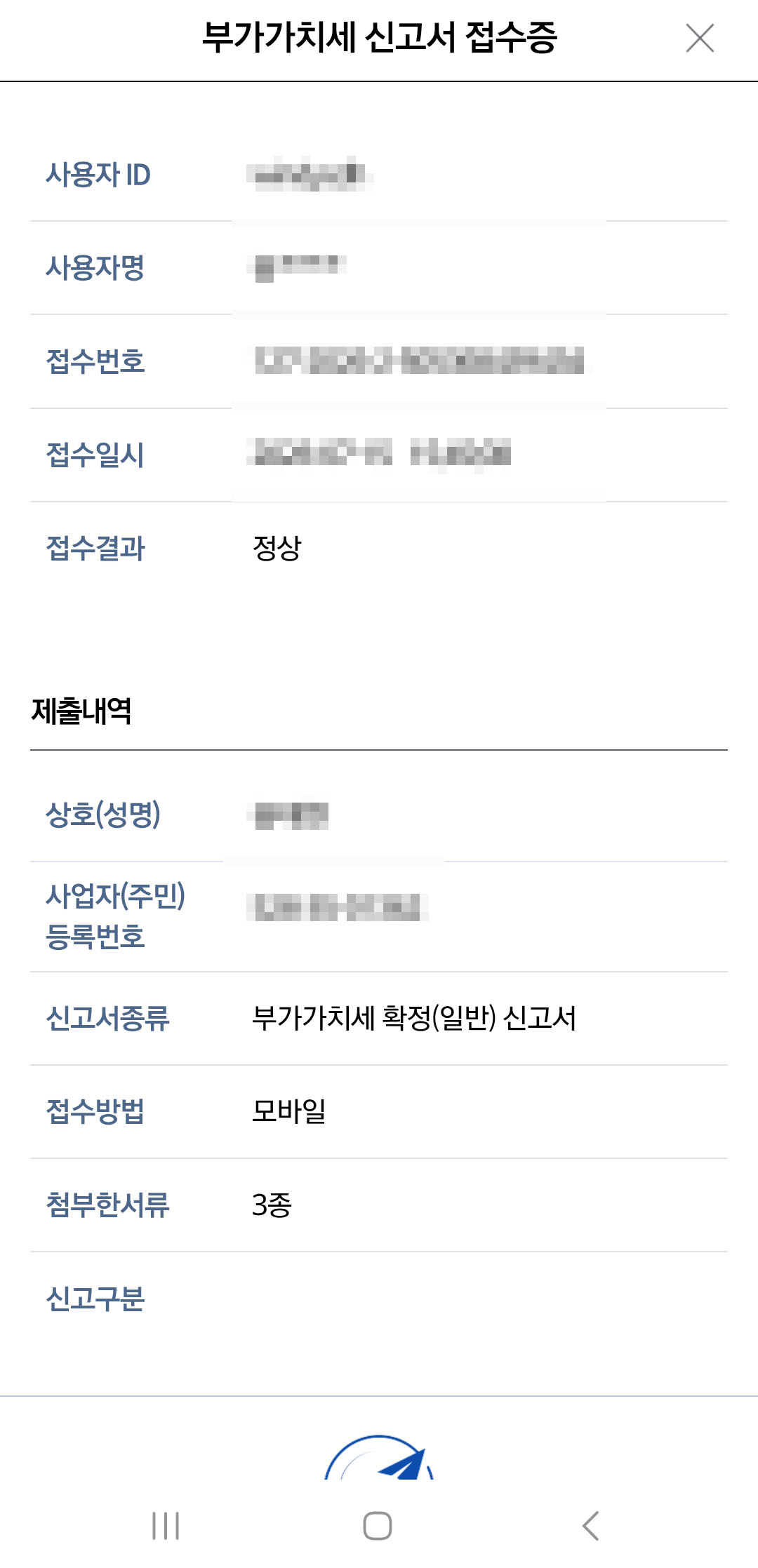
화면 맨 밑바닥의 [차감·가감하여 납부할 세액]이 확정된 나의 최종 세금입니다. [신고서 제출하기]를 누르고, 접수증 화면을 캡처해 두면 신고 완료!
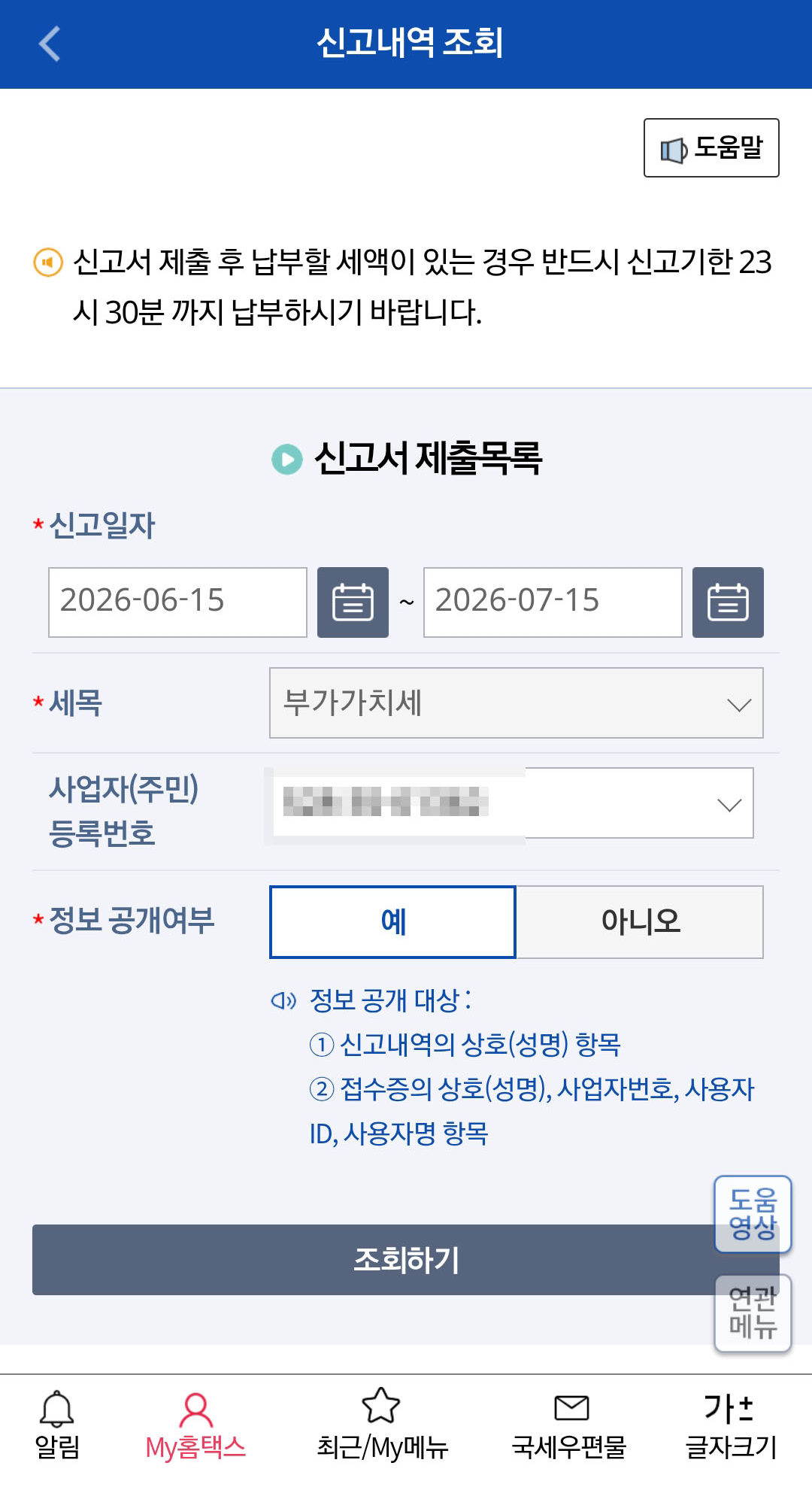
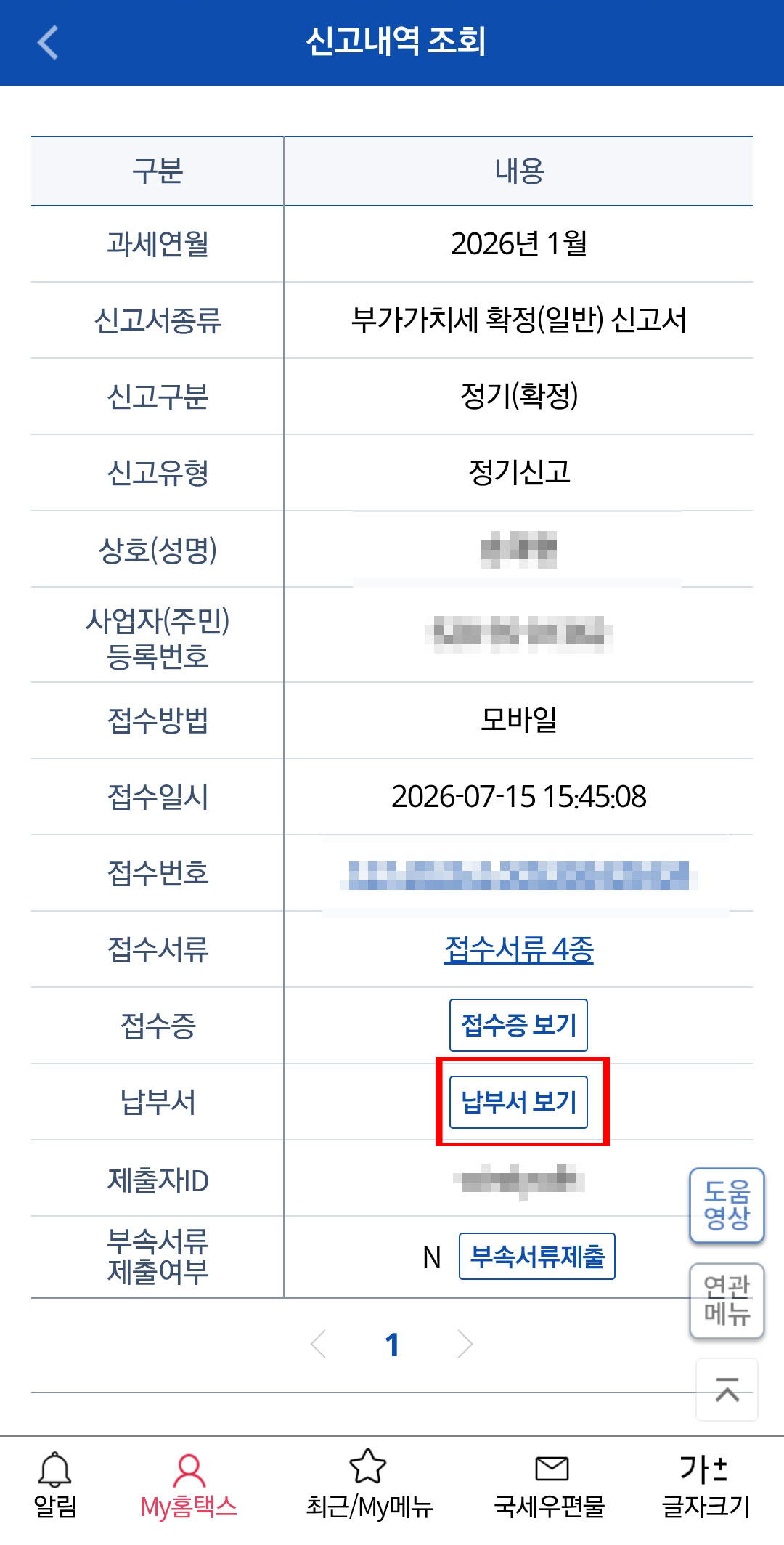
이후 [신고내역 조회] 상세 정보에서 '납부서 보기'를 누르시면 가상계좌를 확인할 수 있습니다. 수수료 없는 '국세계좌'를 통해 7월 25일까지 이체하시면 신고처리가 완료 됩니다.
달이 내려주는 달달한 팁!
복잡한 세무 시스템도 하나씩 차근차근 나가면 결국 내 비즈니스를 지키는 무기가 됩니다.
달팁이었습니다.



노을이예쁜펜션
달팁 추천창가 가득 물드는 노을과 잔잔한 파도 소리, 오직 둘만의 시간에 온전히 집중할 수 있는 조용한 안식처입니다.
댓글