달달한 팁
달이 내려주는 달달한 팁, 실 생활 속 유용한 리뷰 및 각종팁을 전해 드립니다.
C타입 멀티허브 발열 해결 방법: 초간단 미니 쿨링팬 허브 DIY 후기
안녕하세요. 달팁(DalTip) 입니다.
오늘은 똥팁이 될 수도 있겠습니다만, 필요하신 분들께는 유용한 팁이 될 수도 있지 않을까 합니다.
단 0.1% 사용자의 만족을 위하여!
노트북이나 PC를 사용할 때 C타입 단자 하나로 전원(PD 충전), 외부 모니터(HDMI), 유선 랜(LAN), 그리고 각종 USB 기기들까지 한 번에 연결해 쓰는 올인원 C타입 멀티 허브, 다들 유용하게 쓰고 계실 겁니다.
하지만 이 엄청난 편리함 이면에는 '계란 프라이도 해 먹을 수 있을 것 같은 엄청난 발열'이라는 치명적인 단점이 있죠. 저 역시 허브를 쓰다 보면 불타오르는 발열 때문에 기기 인식이 끊기는 등 스트레스를 받다가, 이 열기를 낮춰보기 위해 미니 쿨링팬을 하나 구입했습니다.
오늘은 끈적이는 접착이나 케이스에 구멍을 뚫는 별도의 가공 없이, 이 쿨러를 이용하여 초간단 DIY로 허브의 발열을 잡아보도록 하겠습니다. GOGO!!
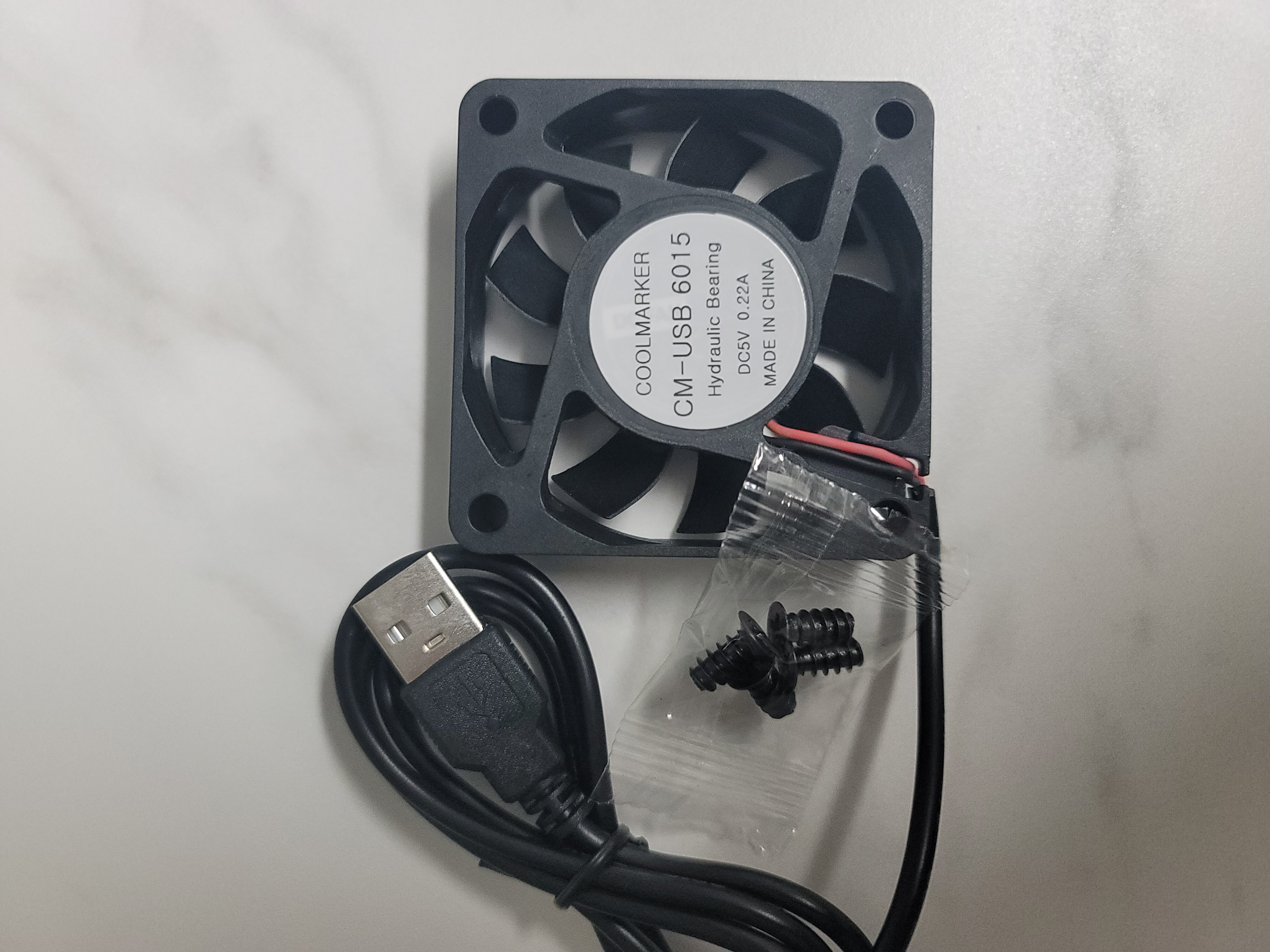
# 꼭 구매전 USB 전원 타입인지 확인!!
본격적인 쿨러 장착에 앞서, 도대체 왜 C타입 허브는 이렇게 뜨거워지는 걸까요? 기존 USB 규격들과 비교해 보면 그 성능과 스펙의 차이가 얼마나 큰지, 왜 열이 날 수밖에 없는지 알 수 있습니다.
| 구분 | USB 2.0 | USB 3.0 (3.1 Gen 1) | USB C타입 (최신 규격) |
|---|---|---|---|
| 최대 전송 속도 | 480 Mbps | 5 Gbps | 10Gbps ~ 40Gbps 이상 |
| 최대 전력 공급 | 2.5W (5V/0.5A) | 4.5W (5V/0.9A) | 최대 100W 이상 (PD 충전) |
| 지원 기능 | 데이터 전송 | 고속 데이터 전송 | 데이터 + 영상 + 랜 + 전원 올인원 |
이처럼 고속 데이터 전송이 이루어지는 LAN과 HDMI 전송 자체에서도 많은 열이 발생하고, 허브로 들어오는 전원(최대 100W PD 충전)에서도 엄청난 열이 발생하게 됩니다.
사실, 이 외에도 보드나 중국산 칩셋 혹은 멀티허브의 전원 스위칭 설계 등 발열 이슈가 있습니다만, 여기서는 '발열 해소' 가 목적이므로 복잡한 건 스킵하겠습니다.! ( 언젠가 기회가 된다면, 별도 포스팅을 준비해 보겠습니다. )
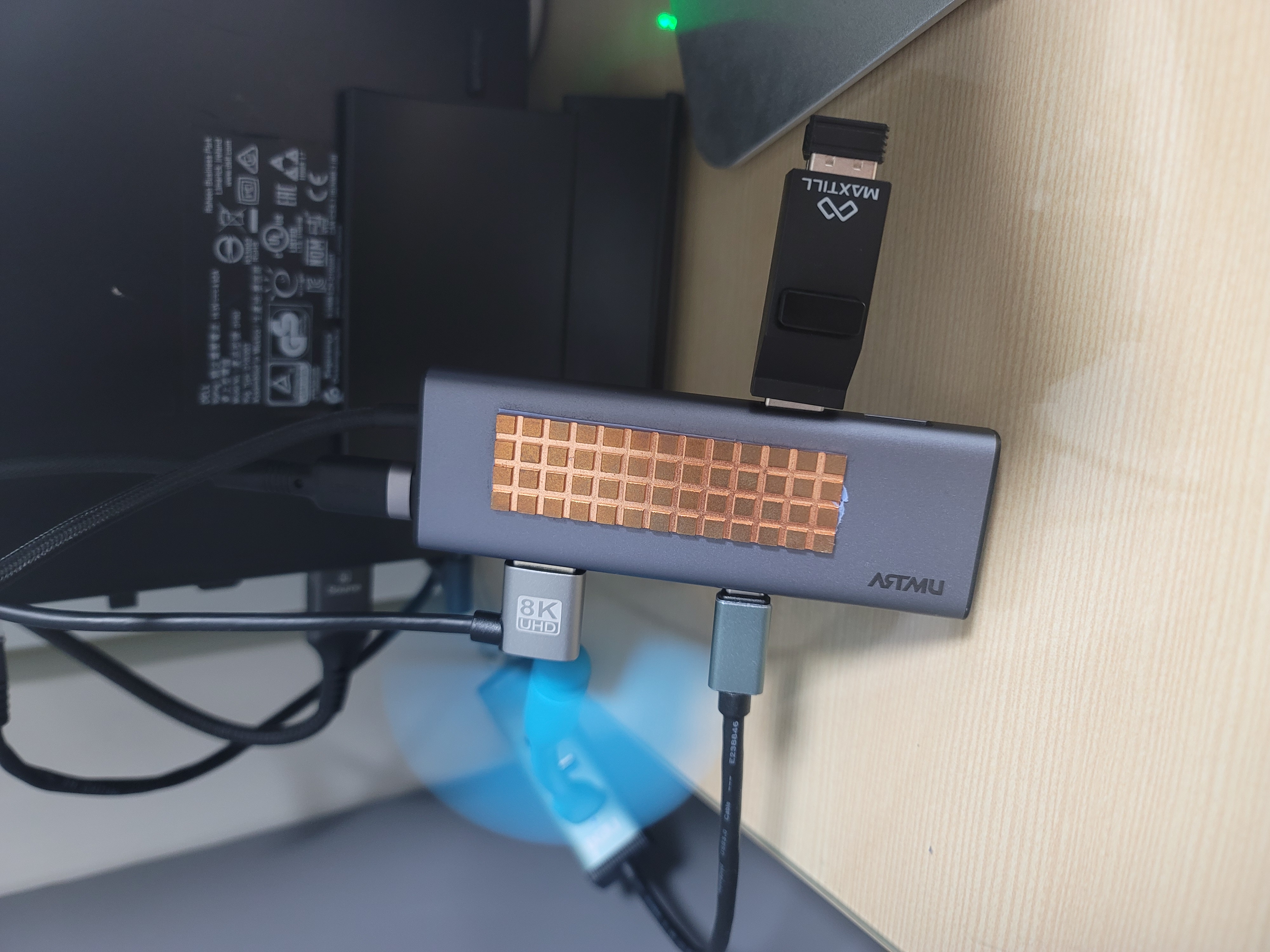
# LAN + HDMI + 100W 전원 + 각종 USB 리시버
자, 이제 언박싱한 미니 쿨링팬으로 본격적인 초간단 쿨링 세팅 과정을 시작해 보겠습니다.
🛠️ 미니 쿨링팬 장착 및 고정 과정
먼저 쿨링팬을 허브 위 어디에 배치할지 자리를 잡고 각도를 살펴봅니다.
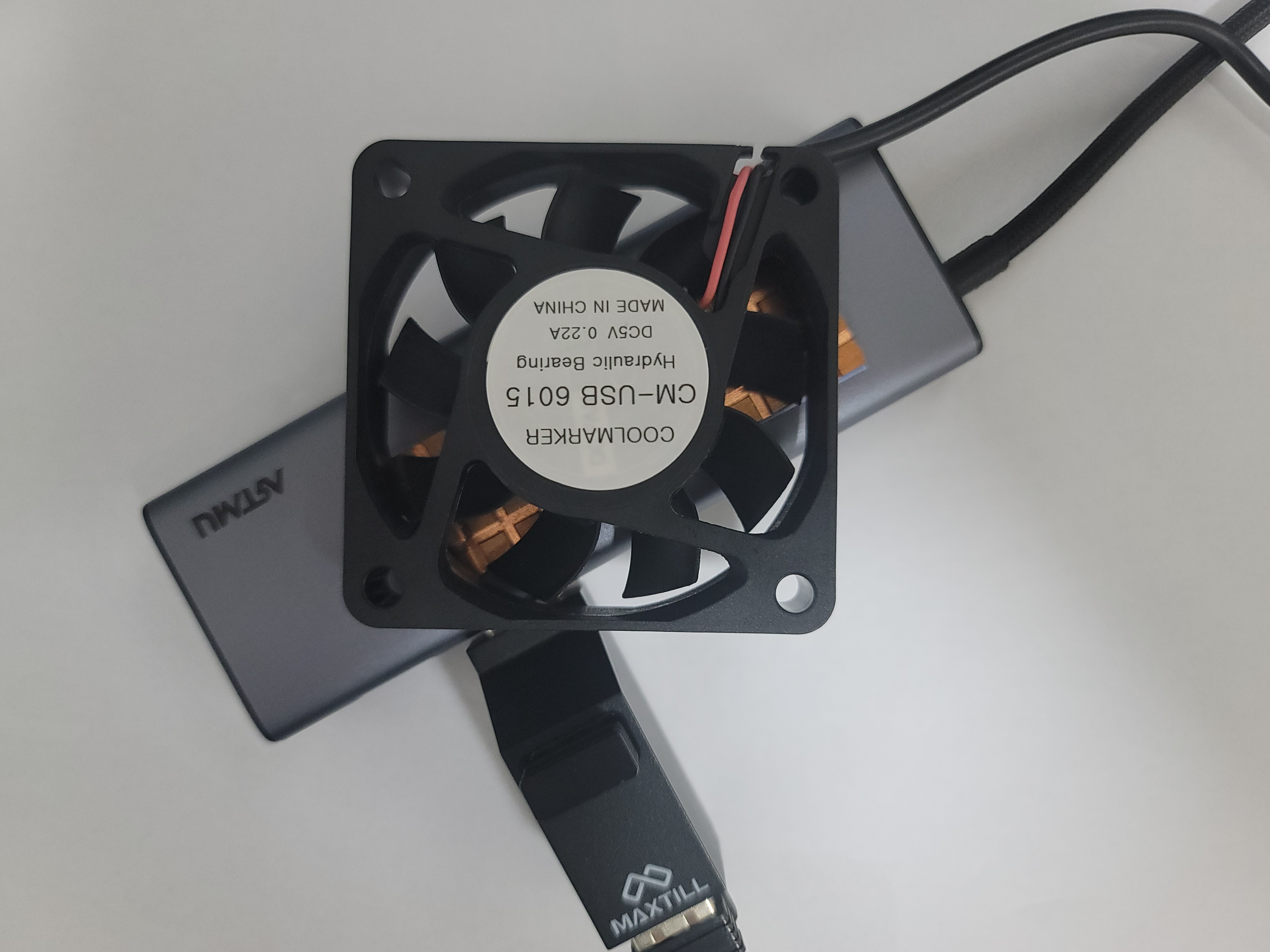
# 이 각도가 각 포트에 간섭이 없는 좋은 위치!
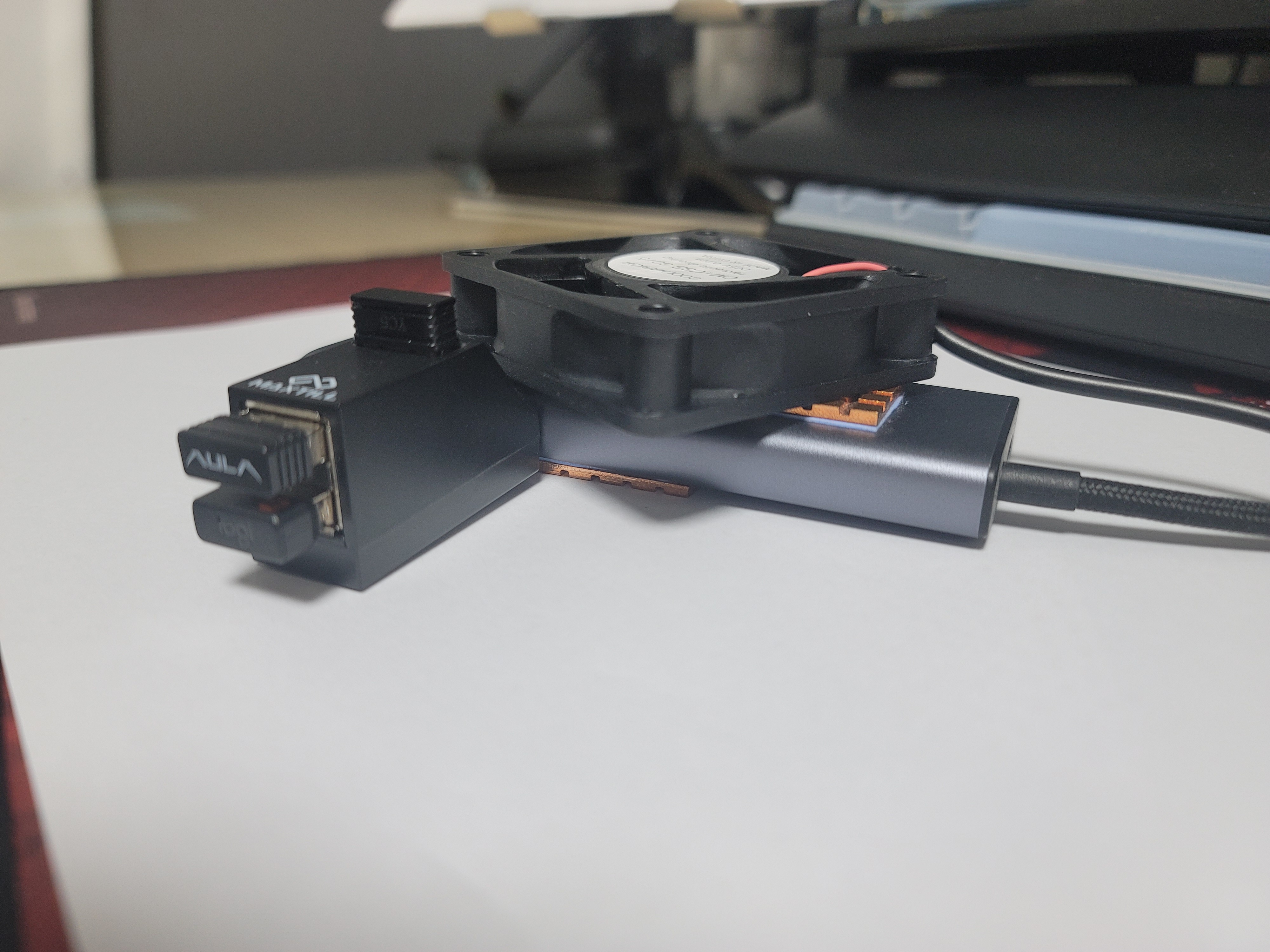
# 포트 사용에 문제가 없는지 체크!
위치가 정해졌다면 팬에 동봉된 고정 나사 2개만 대각선 방향으로 가조립해 줍니다.
⚠️ 주의: 실수로 나사를 끝까지 조이지 마세요!
끈적이는 양면테이프 같은 불필요한 접착제를 쓰지 않기 위해 생각한 방법입니다. 나사 2개를 대각선으로 적당하게 조여서 머리 부분이 튀어나오게 남겨두어야, 나중에 그 나사 머리에 고무줄을 걸어 고정할 수 있습니다.
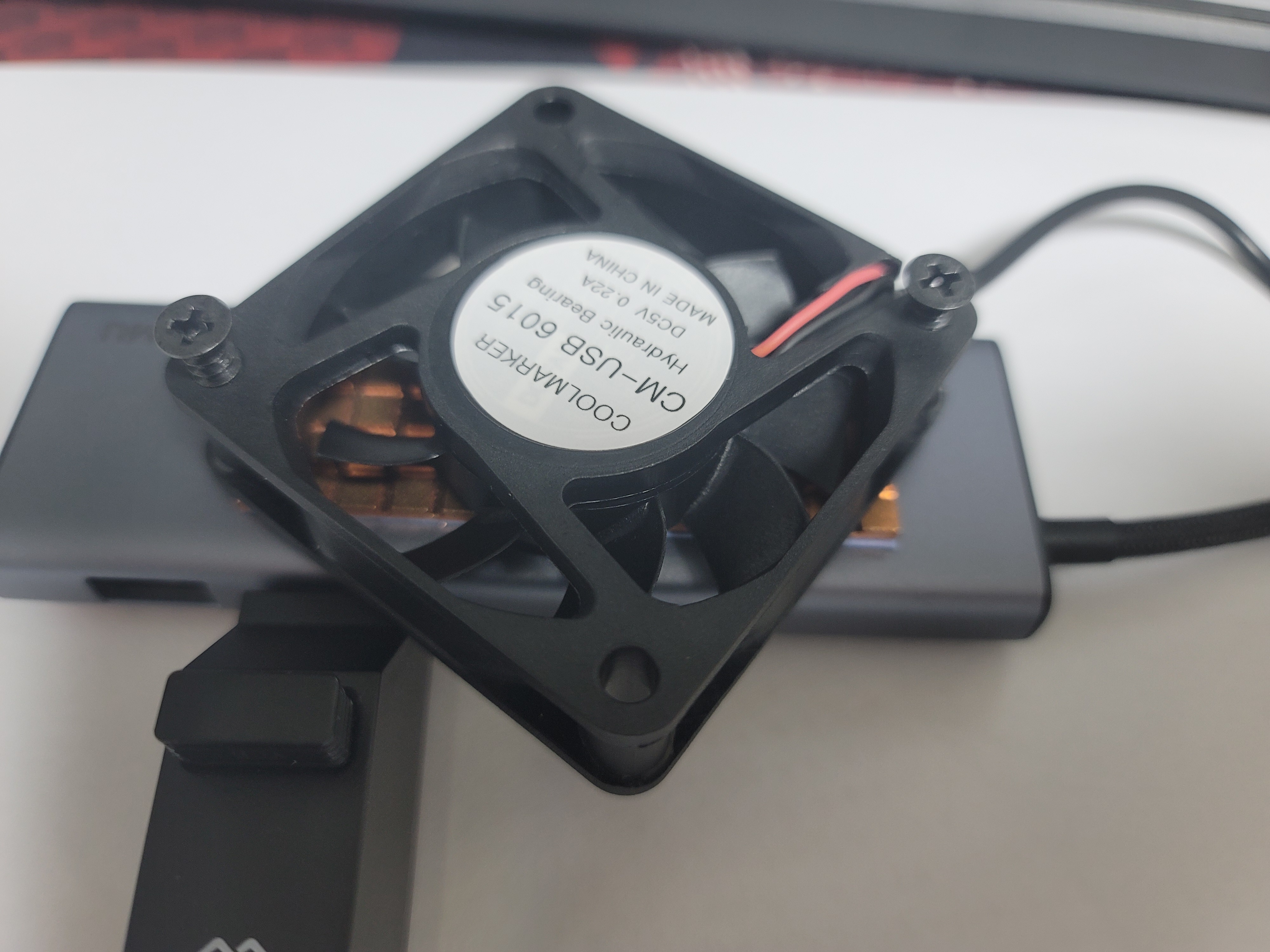
# 끝까지 조이지 않음
이제 단단한 고정을 위해 돌출된 나사를 기준으로 고무줄을 이용하여 팽팽하게 돌려서 단단히 고정해 줍니다.
💡 달팁의 소소한 꿀팁!
노란색 일반 고무줄보다는 검정색 고무줄을 사용하시면 허브 및 쿨링팬 본체 색상과 일체감이 생겨 미관상 훨씬 깔끔하게 마무리하실 수 있습니다.
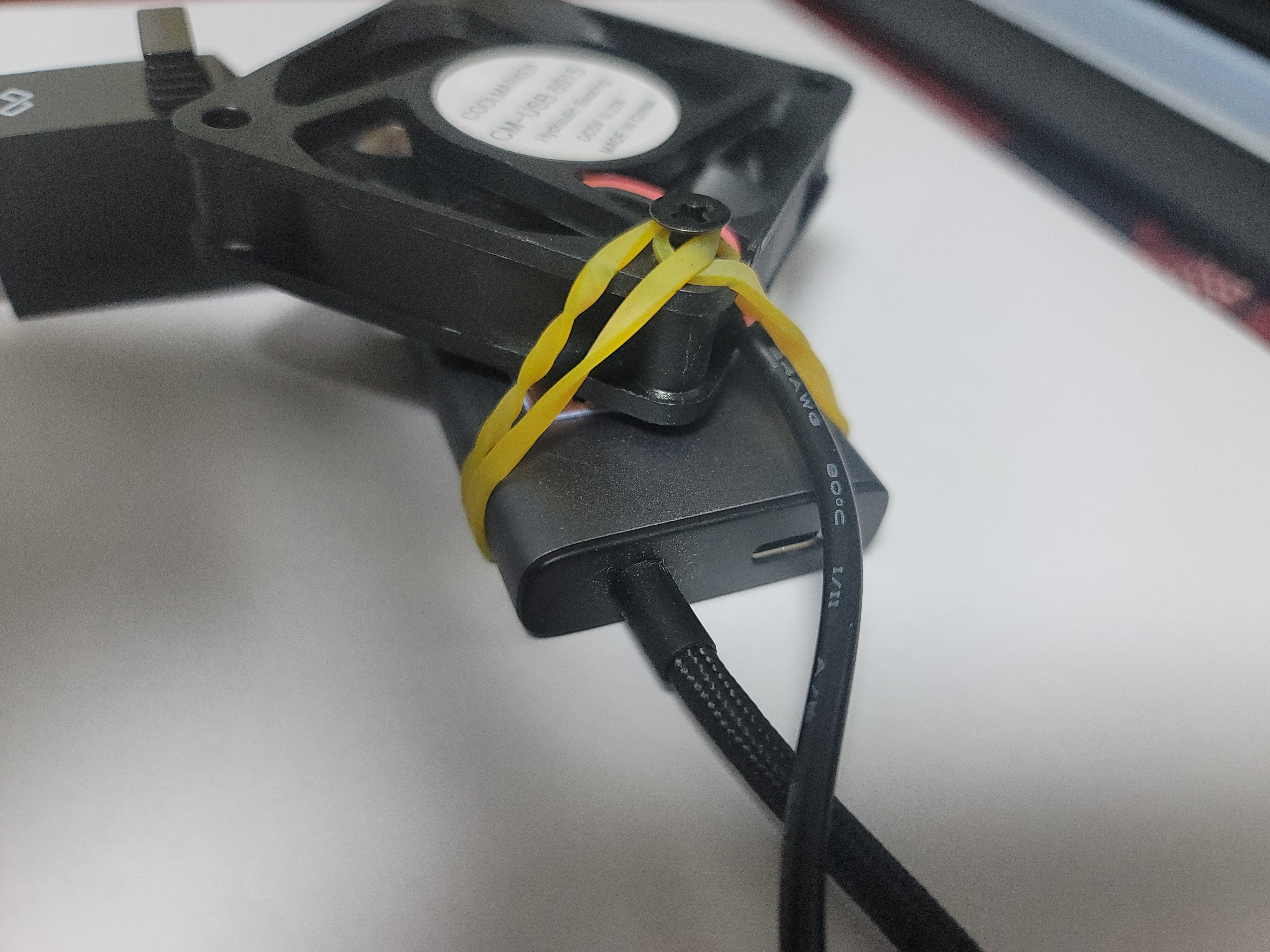
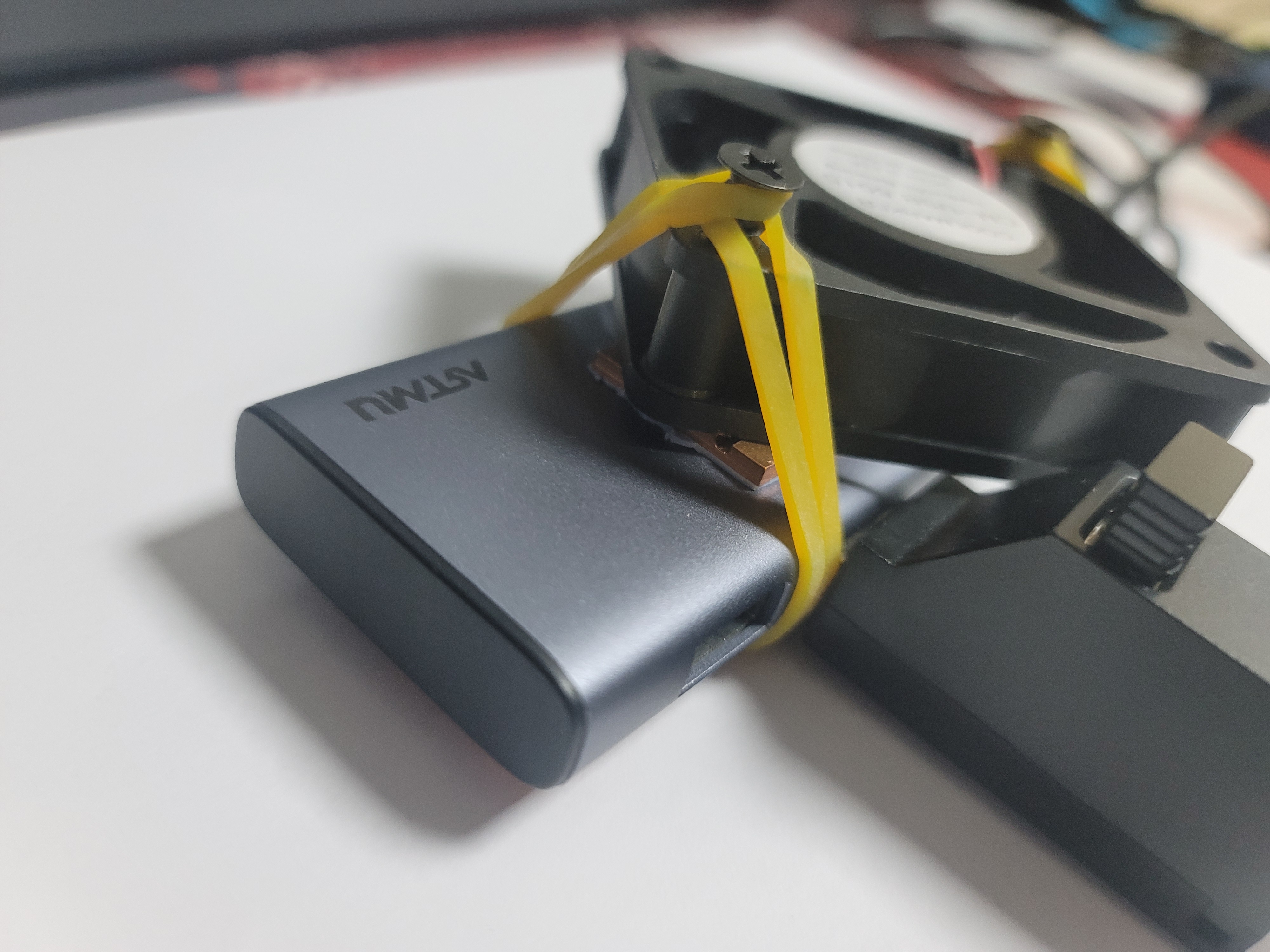
전원을 연결하자마자 쿨링팬이 쌩쌩 돌아가며 뜨거워진 허브의 열기를 순식간에 식혀줍니다.
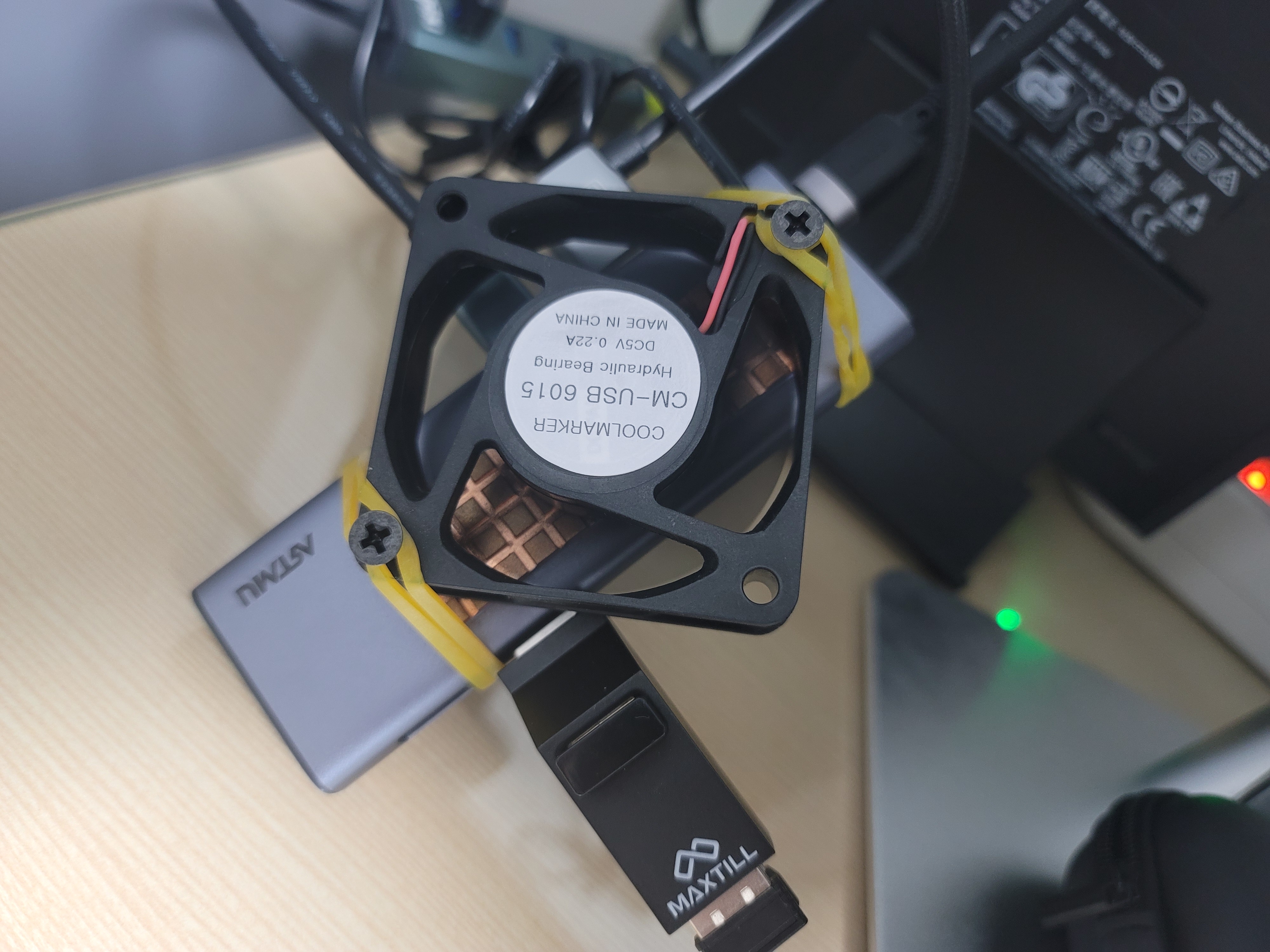
# 정말 미열조차 생기지 않아요!
🔊 쿨링팬 구매 전 필독! 소음(dBA) 가이드
제가 구매한 쿨링팬의 스펙은 60mm 사이즈에 4000 RPM, 소음은 '29 dBA 이하'인 모델입니다.
제조사 스펙상으로는 수치가 낮아 보이지만, 60mm 소형 팬 특성상 고속으로 회전해야 바람을 만들어내기 때문에 실제 체감 소음은 탁상용 미니 선풍기를 1~2단으로 틀어놓은 정도의 백색소음이 꽤 발생합니다.
작업 환경이 조용해야 하거나 소음에 민감하신 분들을 위해, 구매 시 상세페이지에서 확인해야 할 데시벨(dBA)별 실 체감 소음 정도를 정리해 드립니다.
| 소음 수치 (dBA) | 체감 소음 정도 | 추천 환경 및 특징 |
|---|---|---|
| ~ 20 dBA | 나뭇잎 스치는 소리, 시계 초침 | 거의 무소음. 독서실 수준의 정숙한 환경 추천 |
| 21 ~ 25 dBA | 조용한 방, 속삭이는 소리 | 거슬리지 않는 백색소음. 일반적인 사무용 추천 |
| 26 ~ 30 dBA (현재 제 모델 스펙) |
심야의 교외, 미니 선풍기 약풍 작동음 | 팬 도는 소리가 확실히 들림. 소음에 민감하다면 거슬릴 수 있음 |
| 30 dBA 초과 | 도서관 평균 소음, 냉장고 작동음 | 데스크탑용 쿨러로는 비추천 (서버/산업용 수준) |
💡 비주얼은 살짝 아쉽지만...
사진상으로 고무줄을 칭칭 감아놓아 볼품없어 보이지만, 감성보다는 실속! 어차피 실사용 시에는 감춰질 부분이라 전혀 문제없습니다. ㅎㅎ
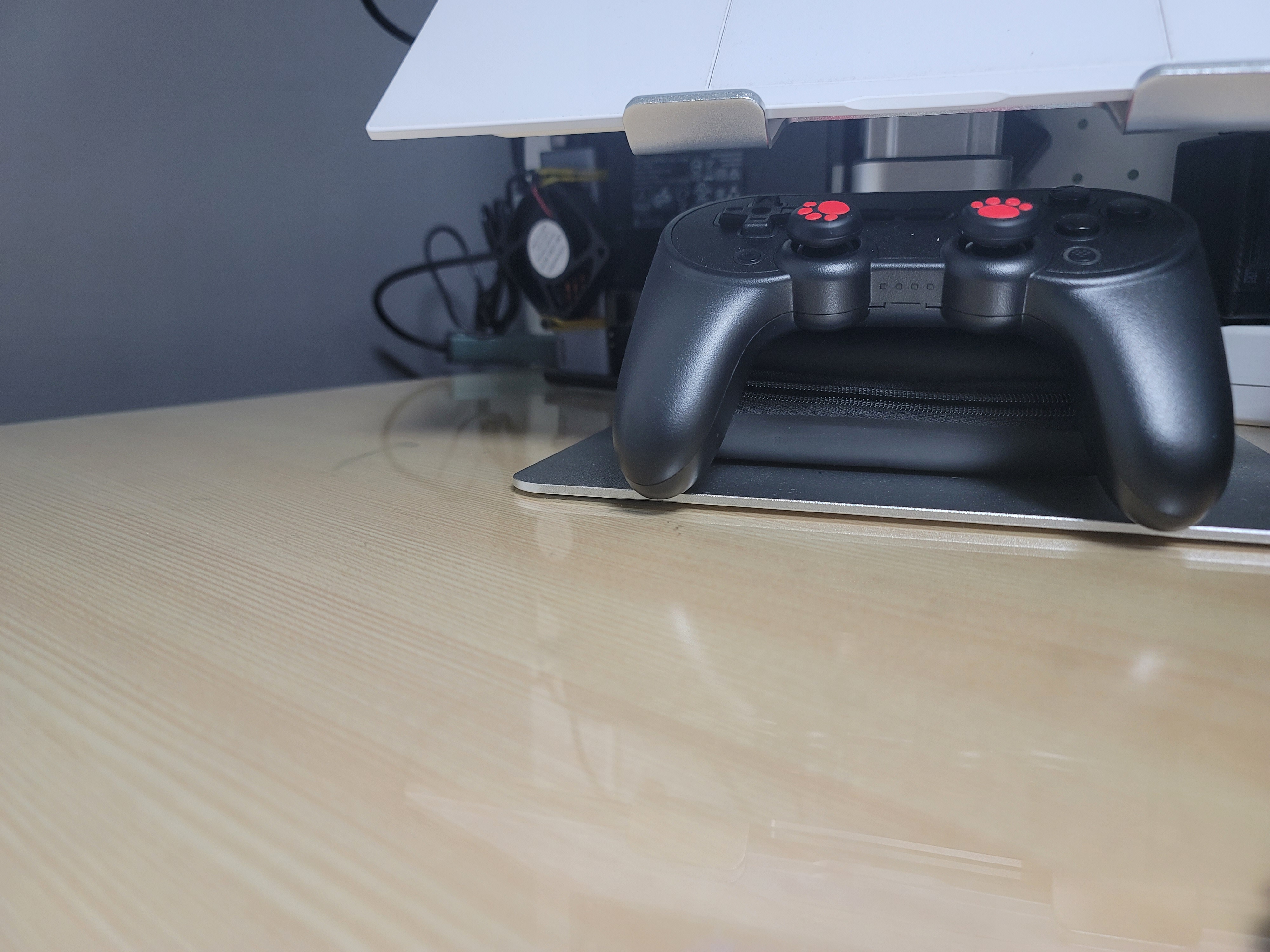
이렇게 책상 아래나 모니터 뒤편 등 눈에 띄지 않는 곳에 쏙 숨겨두면, 약간의 소음과 고무줄의 비주얼은 완벽하게 커버되면서 발열만 확실히 잡는 최고의 갓성비 세팅이 완성됩니다.
본문에 사용된 C타입 멀티 허브 & 미니 쿨링팬 정보가 궁금하시다면?


※ 이 포스팅은 쿠팡 파트너스 활동의 일환으로, 이에 따른 일정액의 수수료를 제공받습니다.
이상, 달팁이었습니다!

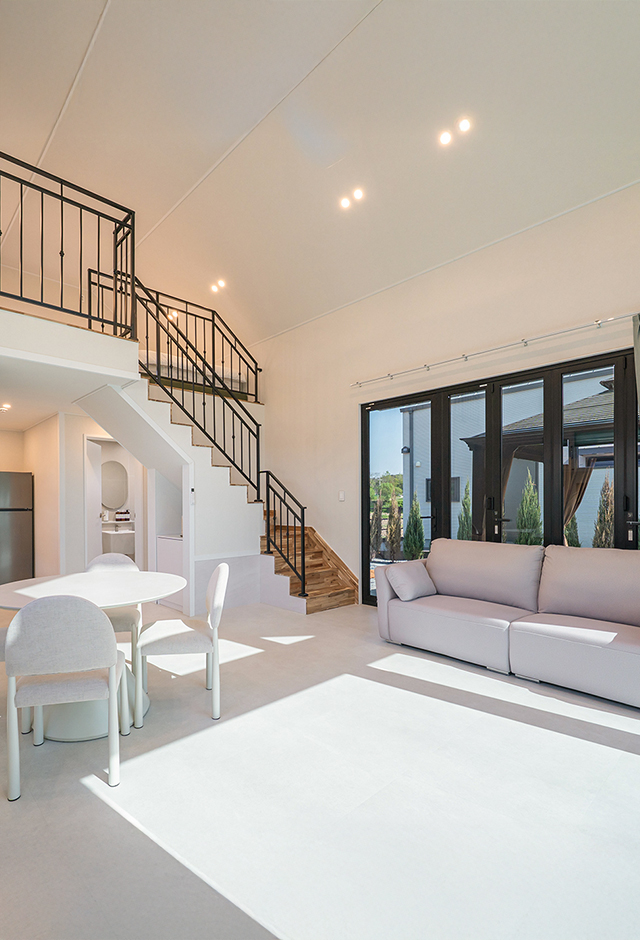
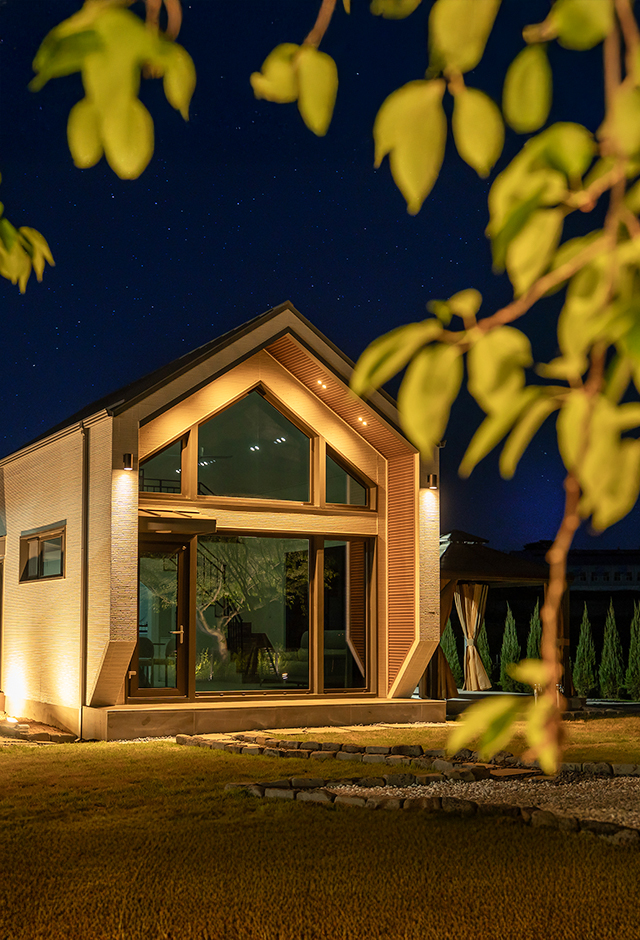
노을이예쁜펜션
달팁 추천창가 가득 물드는 노을과 잔잔한 파도 소리, 오직 둘만의 시간에 온전히 집중할 수 있는 조용한 안식처입니다.
댓글