






















달이 내려주는 달달한 팁, 실 생활 속 유용한 리뷰 및 각종팁을 전해 드립니다.
PC 이상증상 오류 에러 진단: 윈도우 블랙박스 열어서 확인하기! 이벤트 뷰어 활용법
안녕하세요. 달팁(DalTip) 입니다.
PC를 사용하다 보면 "갑자기 컴퓨터가 꺼져요", "프로그램이 자꾸 튕겨요", "내가 없는 사이 누가 내 PC를 건드린 것 같아요" 같은 찝찝한 상황들을 마주하게 됩니다.
그럴 때 대부분은 기억에 의존하거나 포털 사이트에 증상을 검색한 뒤, 결국 '포맷'이라는 극단적인 처방을 내리곤 하죠.
하지만 윈도우에는 컴퓨터에서 일어나는 모든 일을 기록해 두는 '블랙박스'가 존재합니다.
바로 '이벤트 뷰어(Event Viewer)'입니다.
단순히 "에러 로그를 보는 곳"이라고 생각하실 수 있지만, 마이크로소프트는 윈도우 커널 레벨에서부터 ETW(Event Tracing for Windows)라는 고성능 로깅 아키텍처를 통해 시스템 성능 저하 없이 모든 행위를 추적하고 있습니다.
오늘은 마이크로소프트 공식 기술 문서(Docs)에 기반하여 전문가들이 실제 현업에서 오류로그를 확인하는 5가지 핵심 이벤트 ID와 분석법을 짚어드리겠습니다.
이 글 하나만 즐겨찾기 해두셔도 정확하고 깊이 있게 내 PC의 상태를 진단하실 수 있습니다.
📌 시작하기 : 이벤트 뷰어 열고 필터링
수만 개의 로그를 스크롤하며 눈으로 찾는 것은 불가능합니다. 딱 두 단계만 기억하세요.
1단계: 키보드에서 Win + R 키를 눌러 실행 창을 띄우고 eventvwr.msc 를 입력하여 실행합니다.
2단계: 왼쪽 메뉴에서 [Windows 로그] -> [시스템] 또는 [보안]을 선택한 뒤, 우측 메뉴의 [현재 로그 필터링...]을 클릭하여 찾고자 하는 이벤트 ID 번호를 입력합니다.
💡 MS 공식 문서 기준: 이벤트 수준(Severity)의 의미
- 위험 (Critical) : 시스템이 예기치 않게 재부팅되거나 멈췄을 때 남는 최고 수준의 장애 (예: 전원 차단)
- 오류 (Error) : 특정 프로그램이나 드라이버가 예상치 못하게 종료되어 데이터 손실이 발생할 수 있는 상태
- 경고 (Warning) : 당장 시스템이 멈추진 않지만, 디스크 응답 지연 등 향후 문제가 발생할 수 있는 잠재적 위험
- 정보 (Information) : 서비스 시작/종료 등 정상적인 시스템 동작 기록 (오류 아님)
🕵️♂️ 1. 내가 없는 사이, 누가 내 PC를 켰을까? ( 포렌식 추적 따라하기 )
분명 어젯밤에 PC를 끄고 잤는데 마우스 위치가 묘하게 다릅니다.
가족 누군가 내 PC를 몰래 사용했는지 확인하는 가장 확실한 방법입니다.
▶ [Windows 로그] -> [시스템] 탭에서 필터링
| 이벤트 ID | 로그 설명 (팩트) |
|---|---|
| 6005 | 이벤트 로그 서비스 시작 (PC가 물리적으로 켜진 정확한 시간) |
| 6006 | 이벤트 로그 서비스 중지 (PC가 정상적으로 꺼진 정확한 시간) |
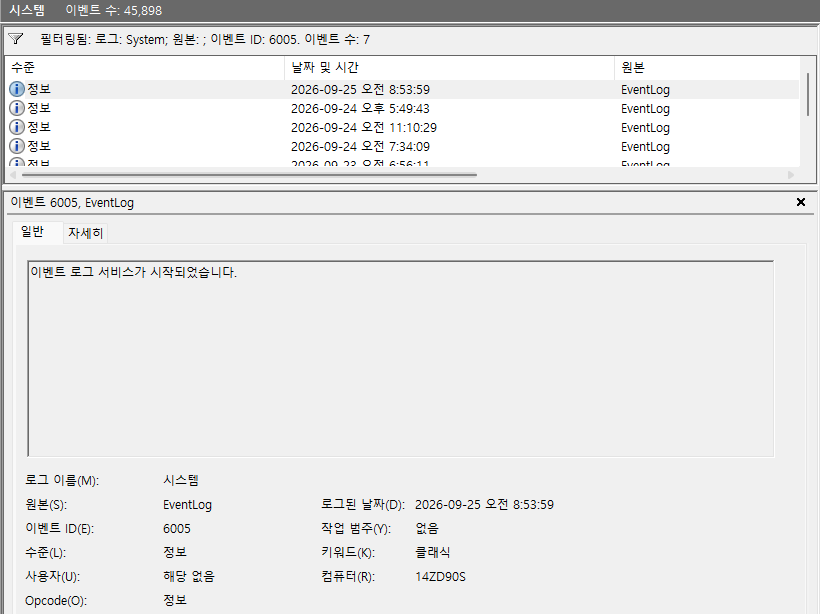
▲ [로그 예시] PC 부팅 시간이 기록된 로그
[심화 분석] 로그온 유형(Logon Type) 파악하기
PC가 켜진 것을 넘어 [보안] 탭에서 이벤트 ID 4624 (로그온 성공)와 4625 (로그온 실패)를 검색하면 누가 어떻게 접속했는지 알 수 있습니다.
MS 공식 문서에 따르면 이 로그의 '로그온 유형(Logon Type)'을 확인하는 것이 핵심입니다.
- Type 2 (대화형) : 누군가 내 PC 앞 의자에 앉아 직접 키보드와 마우스로 로그인한 것입니다. (물리적 접근)
- Type 10 (원격 데스크톱) : 외부에 있는 누군가가 네트워크(RDP)를 통해 내 PC에 접속한 것입니다. 내가 하지 않은 Type 10 기록이 있다면 즉시 비밀번호를 바꾸고 포트를 차단해야 합니다.
💽 2. 몰래 내 PC에 USB를 꽂았다가 뺀 흔적 찾기
회사나 공용 공간에서 누군가 내 PC에 USB 메모리나 외장 하드를 연결해 데이터를 빼갔는지 의심스러울 때 확인하는 방법입니다.
윈도우의 커널 플러그 앤 플레이(PnP) 매니저가 이 모든 하드웨어 연결을 감시합니다.
▶ [Windows 로그] -> [시스템] 필터링 (이벤트 원본을 Kernel-PnP로 지정하면 더 정확합니다.)
- 대표적으로 이벤트 ID 400 또는 410 : 새로운 USB 장치가 연결되어 윈도우에 인식된 시간입니다. 로그 하단의 '자세히' 탭을 보면 장치의 모델명(VID/PID)까지 특정할 수 있습니다.
- 대표적으로 이벤트 ID 430 또는 420 : 연결되었던 장치가 PC에서 완전히 제거된 시간입니다.
* 이외에도 2003, 2102 등등과 같은 코드로 발생할 수 있습니다.
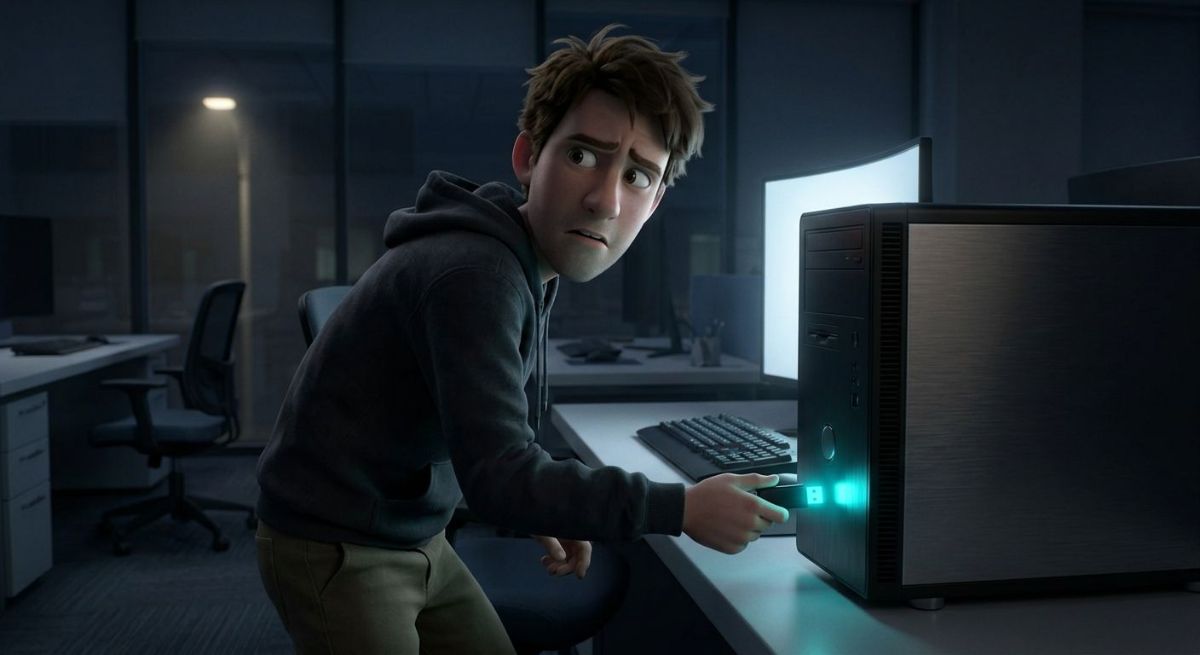
▲ 누군가 내 PC에 몰래 USB를 꽂았다면 시스템 로그에 흔적이 남습니다.
🔄 3. 윈도우 업데이트 확인하기
PC가 며칠째 이유 없이 버벅거리거나 종료할 때 '업데이트 중...' 화면이 너무 오래 걸린다면, 백그라운드에서 WUA(Windows Update Agent)가 꼬여서 계속 설치에 실패하고 있을 확률이 높습니다.
▶ [Windows 로그] -> [시스템] 필터링 (이벤트 원본을 WindowsUpdateClient로 지정합니다.)
- 이벤트 ID 19 : 윈도우 업데이트 설치 성공.
- 이벤트 ID 20 : 윈도우 업데이트 설치 실패. 이때 표시되는
0x8024XXXX형식의 HRESULT 에러 코드를 구글에 검색하면, 디스크 용량 부족인지 네트워크 통신 문제인지 원인을 잡을 수 있습니다.
🚨 4. 게임 중 갑자기 PC가 뻗었을 때
가장 난감한 증상입니다. 화면이 멈추거나 갑자기 꺼졌을 때, 파워 서플라이를 바꿔야 하는지 단순 소프트웨어 충돌인지 감을 잡을 수 있는 크리티컬 에러(Critical) 로그입니다.
▶ [Windows 로그] -> [시스템] 필터링 : 이벤트 ID 41 (Kernel-Power)
이 로그가 발견되었다면, 하단의 [자세히] 탭(또는 XML 보기)을 눌러 BugcheckCode 값을 반드시 확인해야 합니다. (MS 공식 문서 가이드)
- BugcheckCode가 0 인 경우 : OS가 블루스크린을 띄우며 에러 코드를 기록할 시간조차 없이 물리적으로 전원이 차단된 것입니다. 파워 서플라이(PSU) 노후화, 멀티탭 불량, CPU 극심한 과열이 원인일 가능성이 높습니다.
- BugcheckCode가 0 이 아닌 경우 : 특정 드라이버 충돌로 인한 블루스크린(BSOD) 후 강제 재부팅된 것입니다. 소프트웨어적 조치(드라이버 롤백 등)로 해결 가능성이 높습니다.

▲ 작업 중에 갑자기 전원이 나가버린 난감한 상황 (Kernel-Power 41 에러)
❌ 5. 특정 프로그램만 자꾸 튕길 때 (앱 크래시 분석)
유독 인텔리제이나 프리미어 프로 같은 무거운 툴, 혹은 특정 게임만 실행하면 바탕화면으로 튕기는 증상이 있나요?
▶ [Windows 로그] -> [응용 프로그램] 필터링 : 이벤트 ID 1000 (Application Error)
- 프로그램이 강제 종료된 원인을 시스템 레벨에서 추적한 결과입니다. 로그 설명을 자세히 읽어보면 "오류 있는 응용 프로그램 이름(Faulting application name)"과 함께 "오류 있는 모듈 경로(Faulting module path)"가 나옵니다.
- 단순히 프로그램 자체의 문제인지, 아니면 윈도우의 공용
ntdll.dll이나 외부 그래픽 드라이버 모듈이 충돌을 일으켰는지 콕 집어주기 때문에 타겟팅하여 재설치 및 복구가 가능합니다.
 ▲ 뭘 할 수가 없어요! 다 튕겨내는 내 PC
느려진 PC 관리를 위한 든든한 백업용 SSD,
그리고 달팁의 버킷리스트 1순위 씽크패드 라인업!


데이터는 날아가기 전에 백업하는 것이 유일한 정답입니다.
소중한 데이터를 지켜줄 삼성 외장 SSD부터 비즈니스의 정석 씽크패드 라인업까지!
※ 이 포스팅은 쿠팡 파트너스 활동의 일환으로, 이에 따른 일정액의 수수료를 제공받습니다.
🏁 마치며
이제 컴퓨터가 이상증세를 보일 때, 무작정 지식인에 증상을 검색하거나 윈도우 초기화 버튼부터 누르지 마세요.
오늘 알려드린 5가지 이벤트 ID만 메모장에 적어두시고 검색해 보시면, 내가 무엇을 조치해야 하는지 힌트를 얻으실 수 있습니다.
작은 습관 하나가 여러분의 소중한 데이터와 시간을 아껴 줄 것입니다.
이상, 달팁이었습니다.
💡 짤막 이야기: 이벤트 뷰어는 만능일까?
이벤트 뷰어는 유용하지만 모든 것을 설명해 주진 않습니다.
윈도우 로그는 "무슨 일이 일어났다"는 사실은 정확히 기록하지만, 그 이면에 있는 논리적인 사용자 실수까지 모두 증명해 주지는 않습니다.
또한 이벤트 로그 저장 공간은 유한합니다. 로그 파일 크기가 한계에 도달하면 가장 오래된 기록부터 순차적으로 덮어쓰기(순환 로깅)가 되기 때문에, 특정 장애나 보안 사고가 의심될 때는 시간이 지나기 전에 빠르게 .evtx 파일로 내보내어(백업) 보존하는 것이 매우 중요합니다.
하지만 '감'이 아닌 '사실'을 기반으로 원인 분석을 시작할 수 있다는 점에서, 이벤트 뷰어는 여전히 윈도우 최고의 내장 도구임에 틀림없습니다.
🚀 본문 내용의 이미지 일부나 유튜브 영상은 쇼츠빌더를 통해 제작되었습니다.


멘토뮤직
달팁 추천1만 1천여 종의 타악기, 오케스트라 악기, 교육용 악기를 취급하는 국내 최대 타악기 전문 쇼핑몰입니다.
댓글